Сервис упрощает работу с отчетностью: данные заполняются на основании информации из 1С, перед отправкой документы можно проверить, а после — отслеживать их статус и получать ответы от контролирующих органов непосредственно в программе.
Чтобы начать пользоваться сервисом, необходимо предварительно подключить и настроить 1С-Отчетность: проверить криптопровайдер, установить сертификат электронной подписи, зарегистрировать его в информационной базе и отправить заявление на подключение. В этой статье пошагово разберем весь процесс настройки 1С-Отчетности в 1С:Бухгалтерии 8.3 — от подготовки рабочего места до отправки первого отчета.
Как подготовить 1С к подключению 1С-Отчетности
Перед тем как приступить к активации сервиса 1С-Отчетность, нужно удостовериться в наличии криптопровайдера на рабочем компьютере. Наиболее распространенными решениями на российском рынке являются КриптоПро CSP и ViPNet CSP. Отсутствие данного компонента делает невозможным шифрование и корректную работу с электронной подписью. Дальнейшую работу с криптопровайдером будем рассматривать на примере КриптоПро CSP.

Рисунок 1 — «КриптоПРО CSP»
Чтобы программа 1С могла «увидеть» ваш сертификат, его необходимо установить в личное хранилище операционной системы. Это стандартная процедура, обязательная для корректного распознавания ключевых носителей.
Примечание: флешка (токен) ЭЦП должна быть физически подключена к компьютеру на протяжении всех этапов настройки и работы с 1С Отчетностью, иначе программа не найдет контейнер.
Для начала откройте КриптоПро CSP и убедитесь, что срок действия лицензии СКЗИ «КриптоПро CSP» не истек. Необходимо открыть раздел «Общие» и обратить внимание на строку «Срок действия».
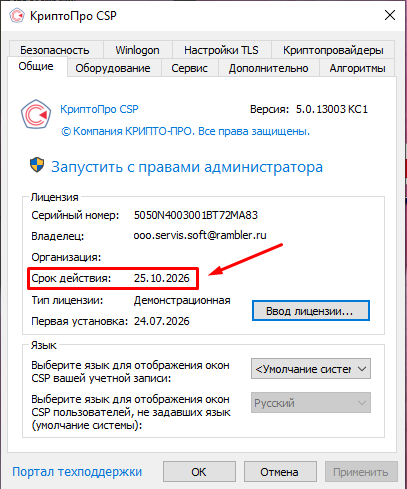
Рисунок 2 — «Срок действия»
Чтобы программа 1С могла «увидеть» ваш сертификат, установите его в личное хранилище операционной системы. Для этого перейдите в раздел «Сервис» – «Посмотреть сертификаты в контейнере…» – «Обзор…». Это позволит просмотреть сертификаты, находящиеся в контейнере закрытого ключа, и установить их в хранилище сертификатов.

Рисунок 3 — «Просмотр сертификатов»
В списке считывателей выберите актуальный сертификат (двойной щелчок), нажмите на кнопку «Установить» и «Готово».

Рисунок 4 — «Актуальный сертификат»
Даже если сертификат установлен в операционной системе, это не означает, что он автоматически доступен внутри конкретной информационной базы 1С. Для безопасности данные о ключах и их владельцах привязываются к пользователям информационной базы. Выполним процедуру регистрации сертификата в информационной базе 1С.
Перейдите в раздел «Администрирование», затем в блоке «Настройки программы» выберите пункт «Обмен электронными документами».

Рисунок 5 — «Обмен электронными документами»
В открывшемся окне выбрать пункт «Настройки электронной подписи и шифрования» раздела «Электронная подпись и шифрование».

Рисунок 6 — «Настройки электронной подписи и шифрования»
Далее нажмите на кнопку «Добавить…». В выпадающем меню выберите вариант «Для подписания и шифрования из личного хранилища». Этот тип используется для отправки отчетности и обмена документами.

Рисунок 7 — «Для подписания и шифрования из личного хранилища»
Программа предложит список всех сертификатов, которые она обнаружила в хранилище Windows. Выберите из списка тот, чей владелец является руководителем или уполномоченным лицом, и нажмите «Далее».

Рисунок 8 — «Далее»
На следующем шаге вам предстоит связать сертификат с конкретными пользователями информационной базы. Укажите, кто будет использовать эту подпись (обычно это администратор и/или сам бухгалтер). Выберите организацию из справочника, которой принадлежит сертификат.
Если на токене установлен пароль доступа, введите его в соответствующее поле. Чтобы программа запомнила пароль в сессии, можно поставить галочку «Запомнить на время сеанса». Для добавления подписи ЭЦП нажмите «Далее».
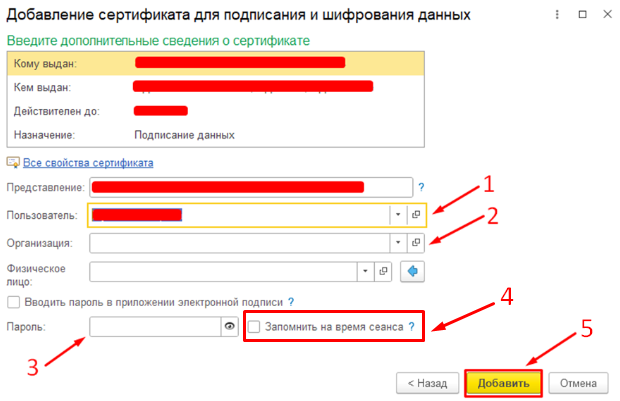
Рисунок 9 — «Добавление подписи»
После проделанных действий ЭЦП добавится в список сертификатов и будет доступна для использования в информационной базе 1С.
Также необходимо убедиться, что в программе подключена интернет-поддержка. Необходимо открыть раздел «Администрирование» – «Интернет-поддержка и сервисы».
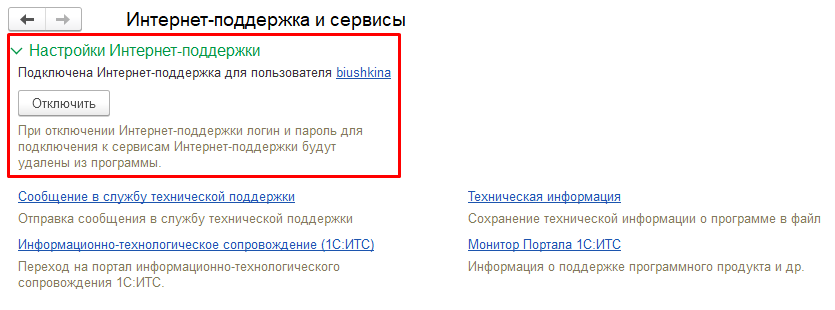
Рисунок 10 — «Настройка интернет-поддержки»
В случае отсутствия введенной интернет-поддержки, в заявлении на подключение к 1С-Отчетности введите регистрационный номер вашего программного продукта.
После успешной регистрации сертификата электронной цифровой подписи, мы переходим к самому главному этапу – созданию заявки на активацию сервиса для вашей организации.
Шаг 1. Формирование заявления на подключение
Для начала откройте рабочее место регламентированной отчетности. В разделе «Отчеты» выберите пункт «Регламентированные отчеты».
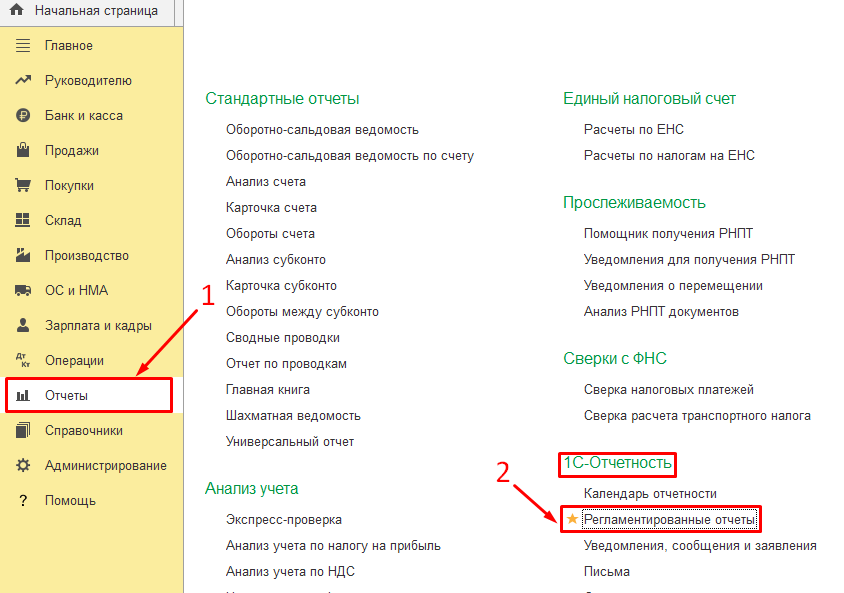
Рисунок 11 — «Регламентированные отчеты»
В открывшемся окне необходимо открыть подраздел «Настройки», из выпадающего списка выбрать организацию (см. рисунок, 2) и нажать на синюю гиперссылку «Заявление на подключение к 1С Отчетности».
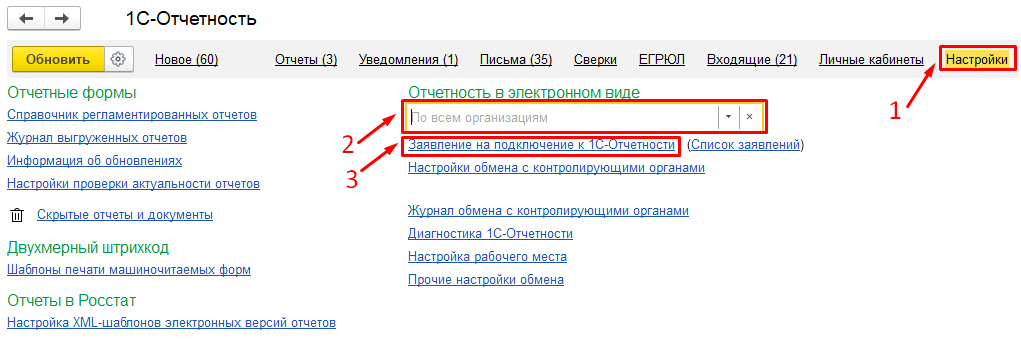
Рисунок 12 — «Отчетность в электронном виде»
На следующем шаге программа попросит выбрать сертификат ЭЦП. Здесь возможны два сценария:
Можно нажать на кнопку «Нет сертификата» и выбрать его на следующем шаге.
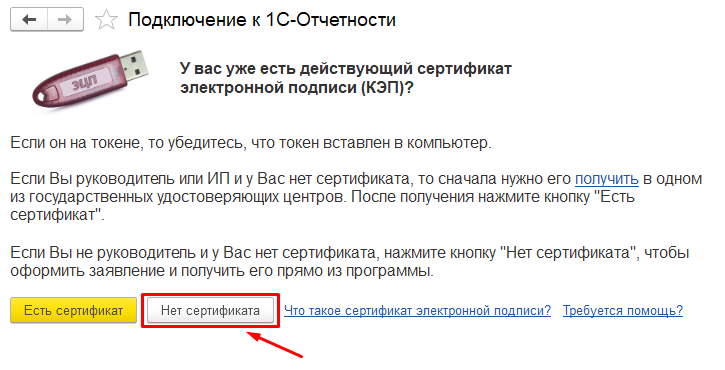
Рисунок 13 — «Нет сертификата»
Можно нажать на кнопку «Есть сертификат».
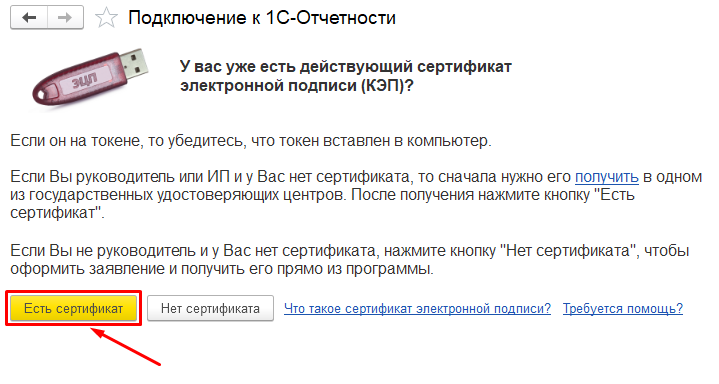
Рисунок 14 — «Есть сертификат»
Далее в открывшемся окне выберите место, где хранится сертификат – на токене или на компьютере и нажмите на кнопку «ОК».
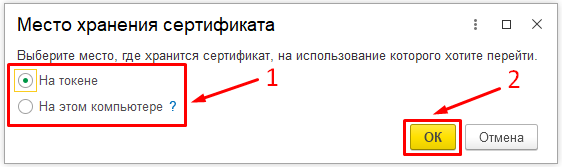
Рисунок 15 — «Место хранения сертификата»
В открывшемся списке сертификатов необходимо выберите нужный.
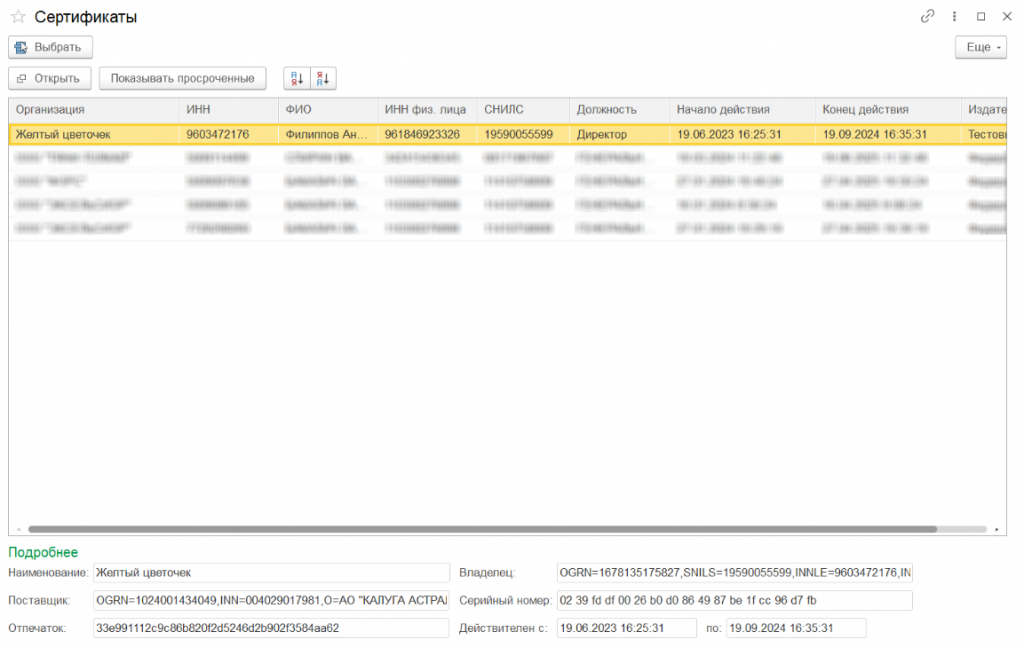
Рисунок 16 — «Сертификаты»
Далее откроется помощник подключения к 1С-Отчетности. Это встроенный инструмент 1С, с помощью которого формируется заявление на подключение.
Шаг 2. Выбор организации и сертификата
Помощник представляет собой анкету, разделенную на несколько логических блоков:
- Организация: в поле «Организация» выберите ваше юридическое лицо или ИП из списка. Если организация является бюджетной, в строке «Вид организации» поставьте галочку «Клиент Казначейства России». Далее выберите сертификат электронной подписи, полученный в Федеральном казначействе (в отличие от обычной электронной подписи для ФНС, подписи в Федеральном казначействе предъявляются более жесткие требования к криптографическим алгоритмам и срокам действия сертификата).
- Владелец сертификата: в выпадающем списке выберите подписанта отчетности (руководитель, главный бухгалтер или сотрудник).
- Сертификат: выберите из списка правильный сертификат, обращая внимание на дату его действия.
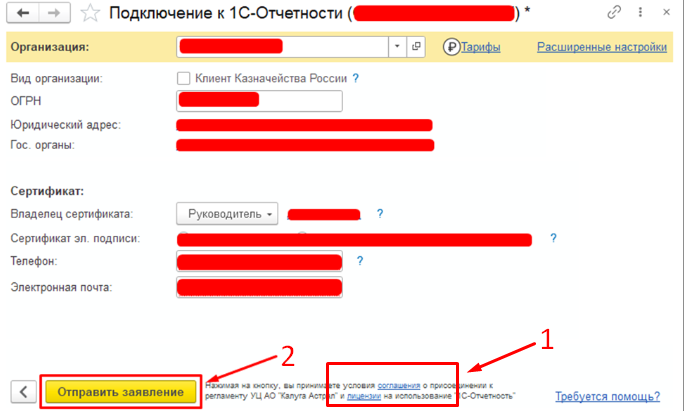
Рисунок 17 — «Подключение»
Шаг 3. Заполнение реквизитов и направлений отчетности
Такие реквизиты, как ОГРН и юридический адрес организации подтянутся в заявление на подключение автоматически. Остается только проверить уже эти данные и заполнить поля «Телефон» и «Электронная почта».
Далее укажите контролирующие органы (необходимо нажать на гос. органы).
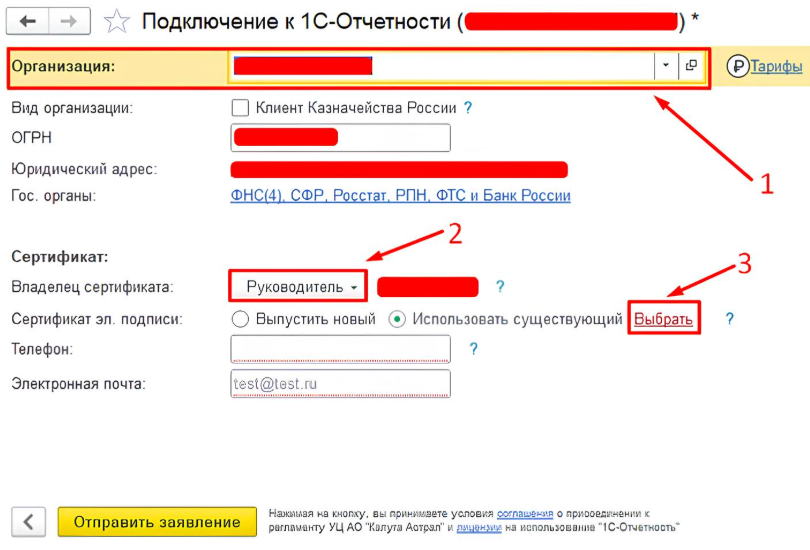
Рисунок 18 — «Контролирующие органы»
В открывшемся окне отметьте галочками те службы, куда вы будете сдавать отчетность: ФНС, СФР (бывший ПФР и ФСС), Росстат и др. При необходимости добавления других направлений вернитесь в этот же список и дополнительно отметьте нужные контролирующие органы. Для редактирования ранее добавленного направления достаточно снять или установить галочку напротив соответствующего органа и сохранить изменения.
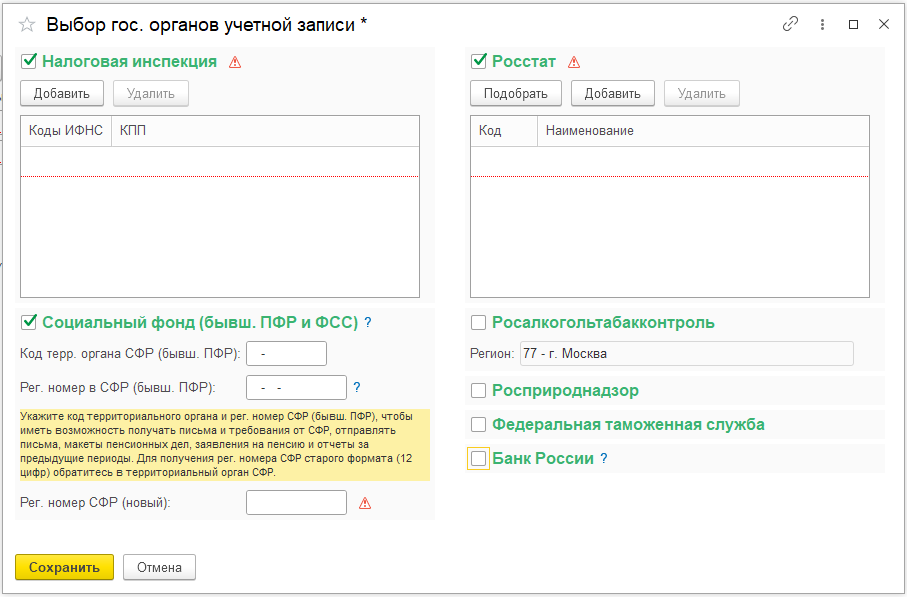
Рисунок 19 — «Выбор государственных органов»
После выбора контролирующих органов в помощнике подключения были добавлены соответствующие направления. Сервис дает возможность пройти идентификацию в контролирующих органах всего за несколько минут, без посещения налоговой инспекции и сбора бумажных документов.
При отправке отчетности в СФР крайне важно, чтобы в базе 1С по каждому сотруднику был корректно заполнен номер индивидуального лицевого счета (СНИЛС), так как это обязательный реквизит для всех персонифицированных форм, и любое расхождение приведет к отказу в приеме файла.
Если вы планируете не только сдавать отчеты, но и подключиться к электронному документообороту, перейдите в расширенные настройки . При необходимости обмена с контрагентами установите флажок «Подключить» и сохраните изменения. Это позволит интегрировать оба сервиса.
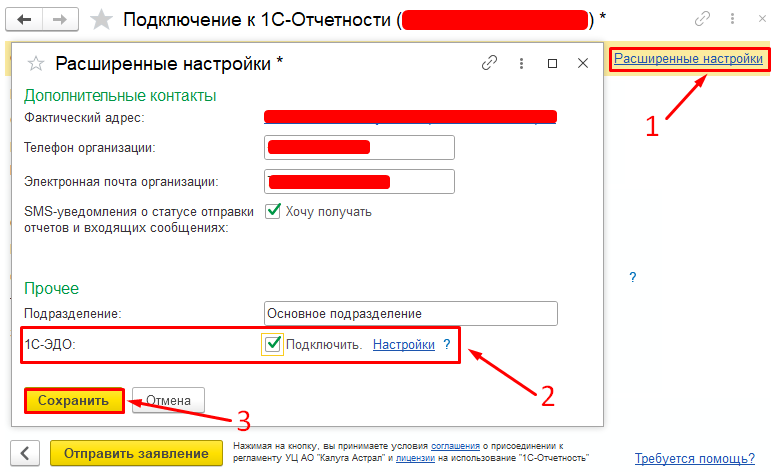
Рисунок 20 — «Флажок»
Шаг 4. Подписание и отправка заявления
Теперь заявление полностью заполнено и готово к отправке. Далее откроется соглашение о присоединении к условиям предоставления сервиса – его необходимо внимательно изучить, так как в нем содержатся все ключевые положения о правах и обязанностях сторон, а также порядке обработки персональных данных. Одновременно с этим пользователю будет предложено ознакомиться с регламентом удостоверяющего центра АО «Калуга Астрал».
Далее перейдем к подписанию. В зависимости от выбора типа подписания заявления, нажмите кнопку «Подписать и отправить» или «Отправить заявление».
Рисунок 21 — «Отправка заявления»
При нажатии кнопки отправить заявление, откроется форма для проверки правильности всех введенных сведений.
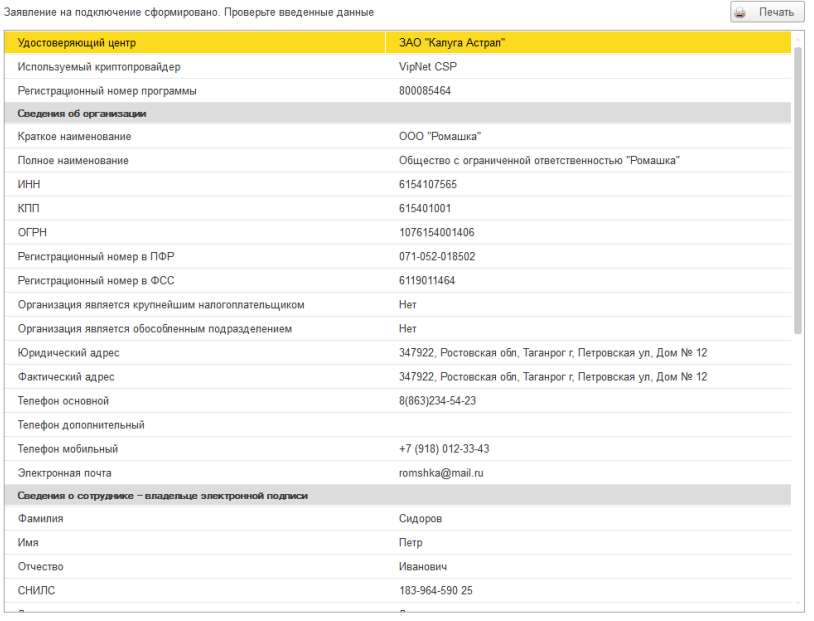
Рисунок 22 — «Форма для проверки»
Далее откроется форма для подписания заявления. Необходимо ввести пароль от сертификата электронной подписи ЭЦП (или оставить поле пустым, если пароль не установлен) и нажать на кнопку «ОК».
После подписания, сформированное заявление на подключение к 1С-Отчетности отправится оператору АО «Калуга Астрал» через УЦ КА, а на экране появится информационное сообщение о том, что заявление принято в работу оператором (см. рисунок).
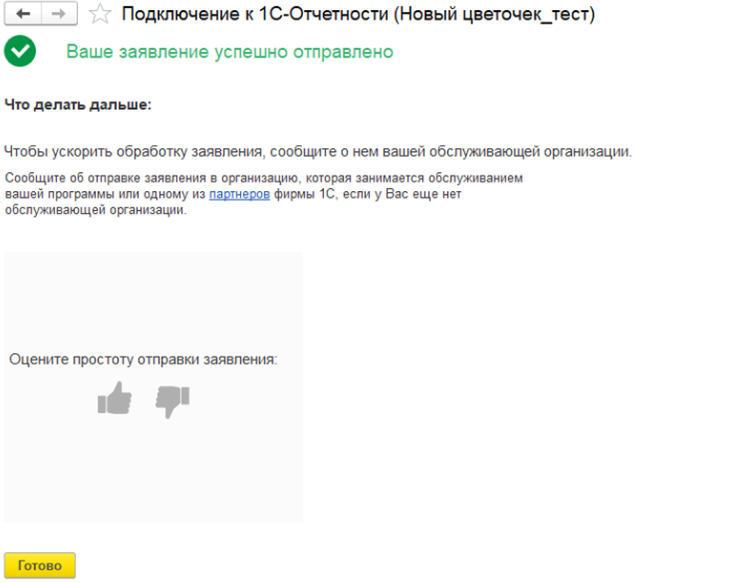
Рисунок 23 — «Информационное сообщение»
Сразу свяжитесь с обслуживающей организацией после отправки заявления на подключение сервиса 1С Отчетность и сообщите менеджеру свой ИНН.
Партнер вручную подтверждает вашу заявку в личном кабинете оператора, проверяя данные о действующем договоре. Без этого звонка процесс может остановиться на неопределенный срок.
Шаг 5. Ожидание одобрения и завершение настройки
После того, как обслуживающая организация обработает отправленное заявление, необходимо подождать несколько минут (около 5-7) и выполнить автонастройку в программе. Чтобы узнать факт обработки заявления необходимо перейти в раздел «Настройки» – «Список заявлений».
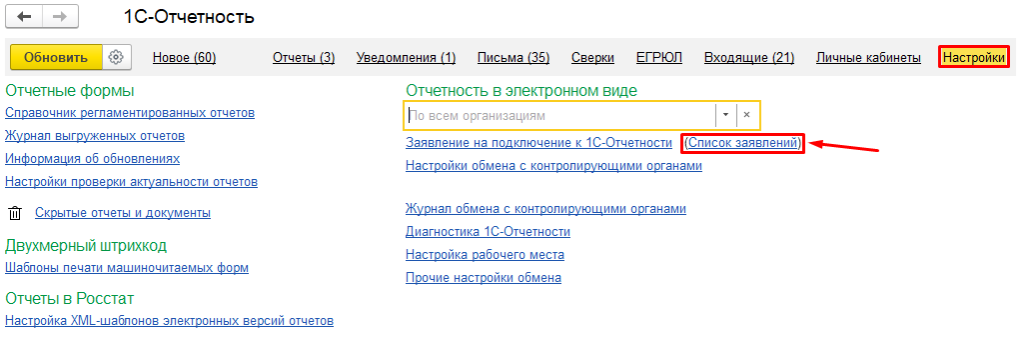
Рисунок 24 — «Список заявлений»
Отправленное заявление появится в общем списке заявлений в статусе «Отправлено». Нажмите на кнопку «Обновить статусы заявлений».

Рисунок 25 — «Обновить статусы заявлений»
Когда заявление уже будет одобрено, появится соответствующее окошко, в котором нужно нажать на кнопку «Настроить автоматически» (см. рисунок) – программа сама установит сертификаты. Если запросит пароль, введите его. Настройка завершена – можно приступать к сдаче отчетности.

Рисунок 26 — «Одобрение заявления»
После полной настройки отчетности заявление будет отображаться в состоянии «Одобрено».

Рисунок 27 — «Одобрено»
Срок действия лицензии 1С-Отчетности, сертификата электронной подписи и подключенные к сдаче отчетности направления можно просмотреть в разделе «Настройки» – «Настройки обмена с контролирующими органами».
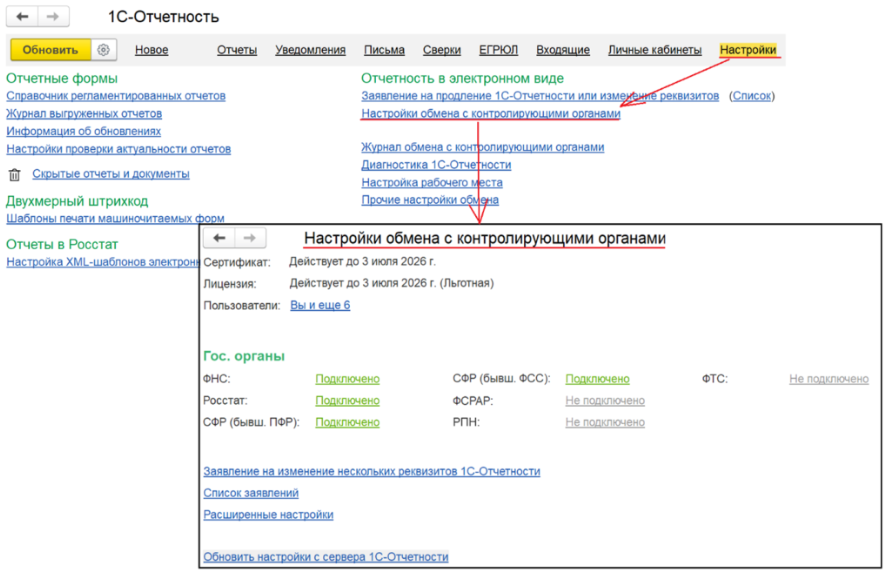
Рисунок 28 — «Настройки обмена»
Первая отправка отчетности
После завершения настройки вы готовы сдавать отчетность. Откройте любой регламентированный отчет (например, СЗВ-ТД или декларацию по НДС). Заполните его и проведите проверку. Нажмите на кнопку «Отправить».

Рисунок 29 — «Отправить»
Первая отправка отчетности проводится так же, как и последующие. Статус отправленного отчета можно посмотреть в разделе «Отчеты» – колонка «Состояние».
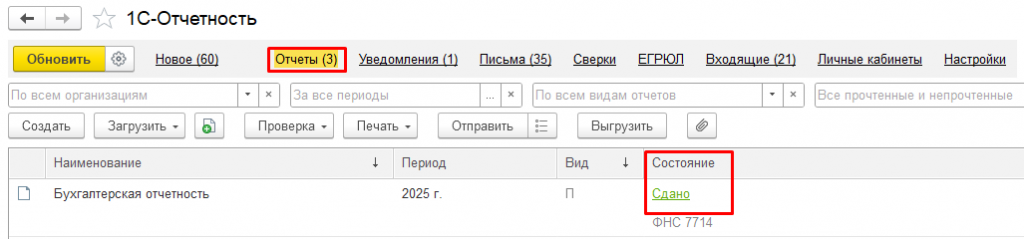
Рисунок 20 — «Статус»
Нажав на этот статус левой кнопкой мыши, вы откроете детализированный протокол. Этот протокол служит подтверждением для налоговых органов и может быть распечатан для архива.
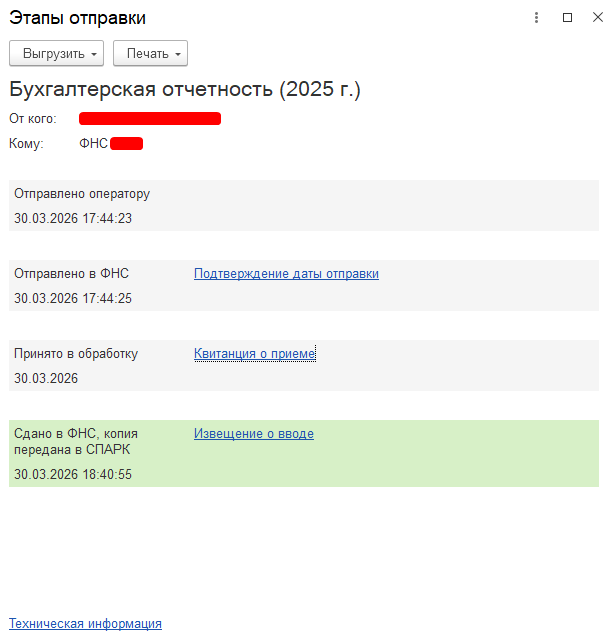
Рисунок 21 — «Этапы отправки»
Возможные проблемы и их решение
Даже при строгом следовании инструкции могут возникнуть технические сложности. Рассмотрим наиболее частые из них и способы их решения.
- Проблема 1: при попытке подписать документ программа пишет «Не найден контейнер закрытого ключа» или «Сертификат недействителен». Решение: переустановите сертификат через КриптоПро CSP (см. инструкцию выше). Проверьте, горит ли индикатор на флешке. Попробуйте вставить токен в другой USB-порт. Иногда помогает перезагрузка базы 1С или компьютера.
- Проблема 2: заявление долго висит в статусе «Отправлено», кнопка «Обновить» не меняет ситуацию. Решение: вероятно, партнер не выполнил активацию в своей системе или произошел какой-то сбой. Повторно свяжитесь с вашей обслуживающей организацией и уточните ситуацию.
- Проблема 3: истечение срока действия договора ИТС или лицензии 1С Отчетность. Решение: отслеживайте даты окончания ЭЦП и лицензии 1С Отчетность в разделе «Настройка обмена с контролирующими органами». Не забывайте вовремя продлевать сертификат ЭЦП и прикреплять его в настройку 1С Отчетности.
- Проблема 4: ошибка «Отсутствует интернет-соединение» при отправке, хотя доступ к сайтам есть. Решение: проверьте настройки антивируса. Добавьте исполняемые файлы 1С и КриптоПро в список исключений или попробуйте на время отключить антивируса.
Подключение 1С-Отчетности: подведем итоги
После подключения 1С-Отчетности Вы сможете готовить, проверять и отправлять регламентированные отчеты непосредственно из программы 1С, а также контролировать их статус и получать ответы от контролирующих органов. Главное — правильно установить сертификат электронной подписи, заполнить заявление и завершить настройку сервиса в информационной базе.
Если при подключении 1С-Отчетности в 1С:Бухгалтерии 8.3 возникли ошибки, программа не видит сертификат, заявление долго остается без обработки или требуется помощь с настройкой сервиса, обратитесь к специалистам компании «Что делать Внедрение». Поможем разобраться с причиной и настроить работу 1С-Отчетности.
Связаться с нами:
+7 (495) 784-71-73
tlm1c@4dk.ru