Чтобы настроить шаблон договора с покупателем в программе, выполните следующие действия:
- Перейдите в раздел «Справочники» и выберите пункт «Шаблоны договоров».
- Нажмите кнопку «Создать».
- Чтобы сформировать шаблон, можно взять за основу любой из готовых образцов (например, «Договор поставки», «Договор возмездного оказания услуг», «Договор подряда» и т.д.), при необходимости отредактировать его. Также вы можете создать совершенно новый шаблон с нуля, выбрав опцию «Новый шаблон».
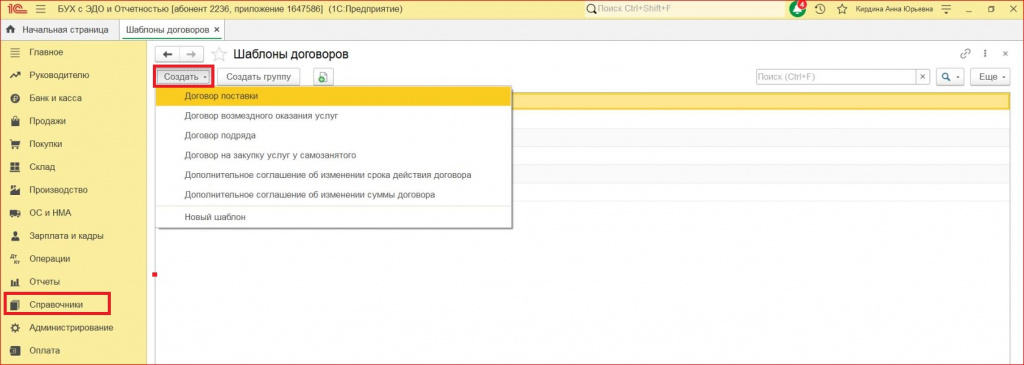
Рисунок 1 - «Шаблоны договоров»
- При изменении шаблона с помощью кнопки «Вставить в текст» можно использовать заранее заданные переменные. В итоговой печатной форме готового договора они автоматически заменятся на актуальные данные из информационной базы. В самом шаблоне такие переменные выделяются цветом и заключаются в фигурные скобки.
- Нажмите кнопку «Записать и закрыть», чтобы сохранить созданный шаблон.
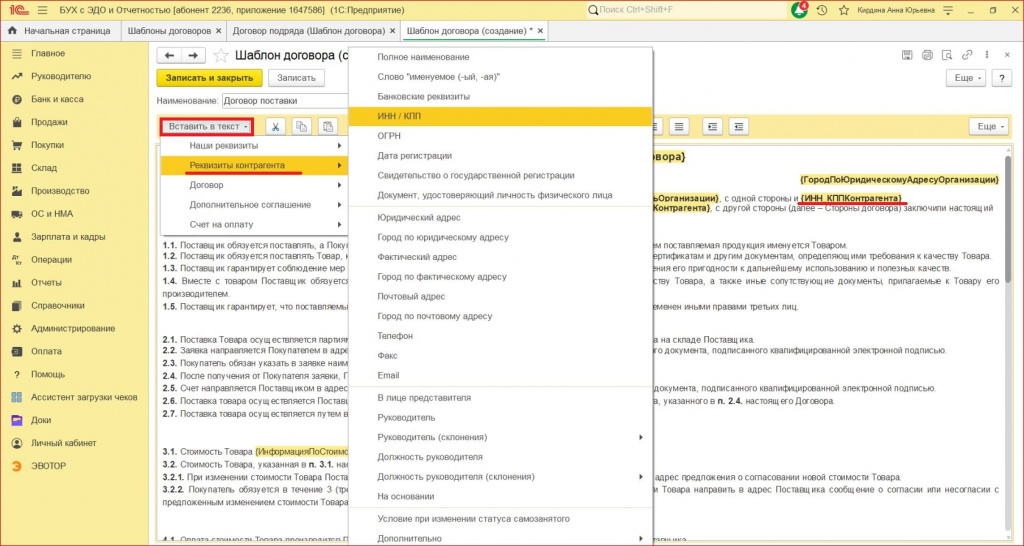
Рисунок 2 - «Редактирование шаблона договора»
В карточке договора (справочник «Договоры») при нажатии кнопки «Печать» вы можете вывести на печать полностью сформированный текст договора, выбрав нужный шаблон. Все данные при этом подставятся автоматически на основе сведений, содержащихся в рабочей базе.
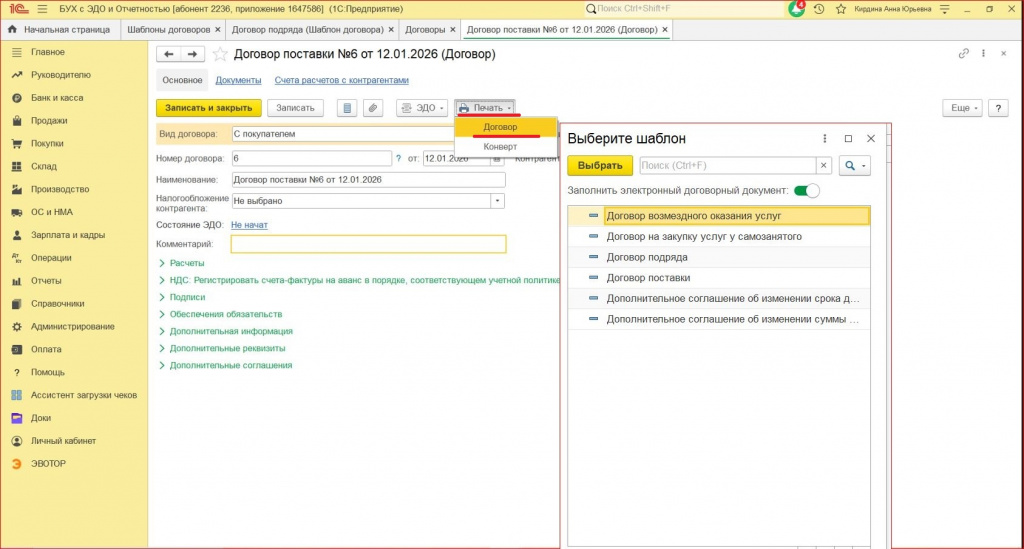
Рисунок 3 - «Печатная форма договора»