В этой инструкции пошагово разберем, как пригласить контрагента в
1С-ЭДО, принять входящее приглашение и проверить его статус. Также рассмотрим ситуации, когда у партнера несколько идентификаторов ЭДО, автоматический поиск не находит организацию или отправленный запрос долго остается без ответа.
Этап первый: теоретическая база или что стоит знать о посредниках и цифровых кодах
Прежде чем приступить к манипуляциям в интерфейсе, необходимо четко понимать структуру взаимодействия. Ключевая фигура здесь — оператор ЭДО. Это сервис-провайдер, выступающий в роли курьера, который гарантирует доставку ваших счетов-фактур и актов адресату. Критически важно осознавать: у вас и у вашего партнера операторы могут быть абсолютно разными (например, вы используете «Калуга Астрал (1С ЭДО)», а оппонент — «СБИС»). Это не является проблемой, так как между основными игроками рынка налажен роуминг, позволяющий системам «дружить» и транслировать пакеты данных без потери целостности.
Второй столп — это идентификатор участника. По сути, это уникальный буквенно-цифровой код (GUID), присвоенный компании в системе конкретного оператора. Именно этот код, а не название фирмы, является тем самым «адресом», по которому 1С найдет вашего партнера при отправке запроса.
Перед тем, как кликнуть по кнопке отправки, удостоверьтесь в двух моментах:
-
Действующая подписка ИТС. Функционал отправки запросов блокируется при отсутствии актуального тарифа на информационно-технологическое сопровождение. Проверка статуса осуществляется через раздел администрирования.
- Автоматическое создание карточек. Чтобы не плодить ручной ввод, рекомендется заранее в настройках обмена включить опцию автоматического формирования контрагентов. Это сэкономит время, когда входящие запросы или документы начнут поступать массово.
«Администрирование» – «Обмен электронными документами» – «Обмен с контрагентами».
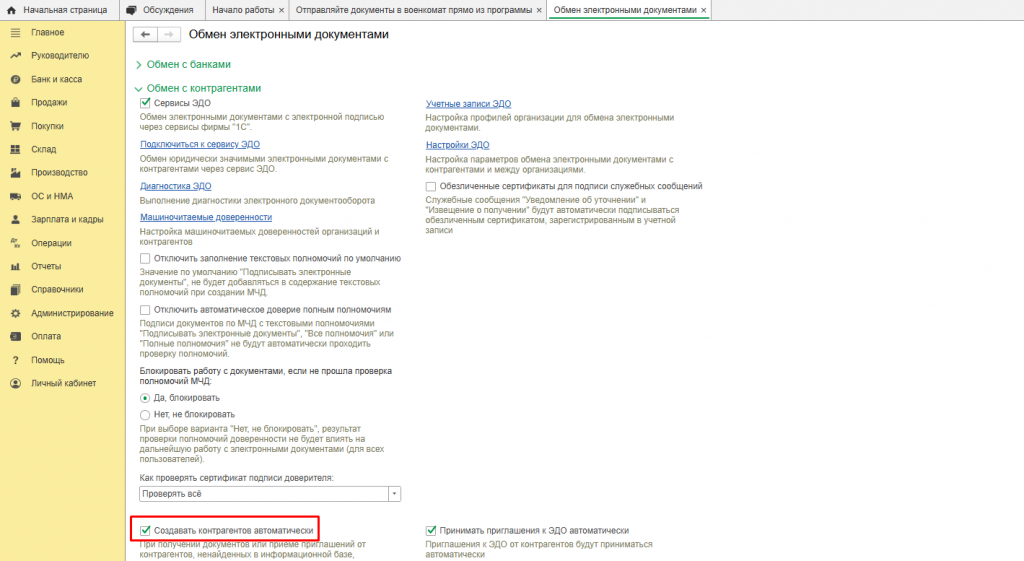
Рисунок 1 — «Обмен электронными документами»
Вариант первый: инициация обмена через карточку существующего партнера
Данный метод применяется в том случае, когда компания-контрагент уже занесена в ваш справочник, но электронный обмен с ней пока не настроен. Разберем, как отправить приглашение организации.
Отправка приглашении выполняется из справочника контрагентов. Зайдите в карточку контрагента и сформируйте приглашение по кнопке «ЭДО» – «Пригласить к обмену электронными документами».
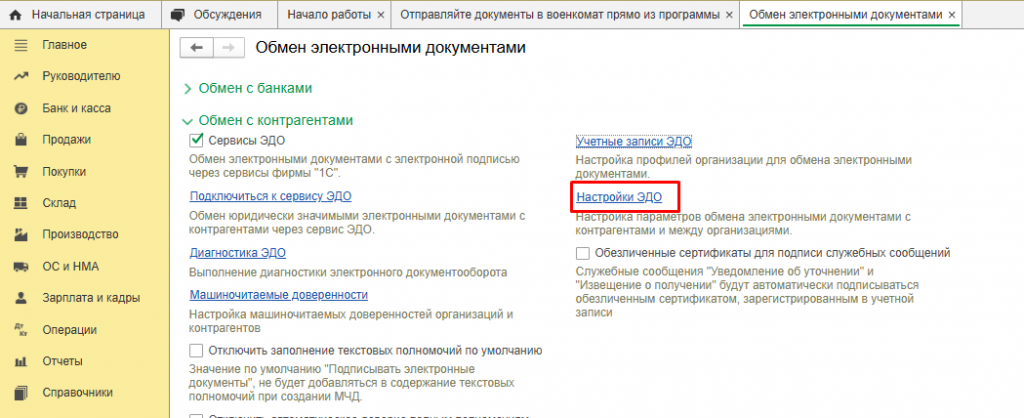
Рисунок 2 — «Приглашение к обмену документами»
Альтернативный путь лежит через раздел «Настройки ЭДО», где требуется создать новую запись о взаимодействии и активировать команду приглашения. (Администрирование – Обмен электронными документами – Обмен с контрагентами – Настройки ЭДО).
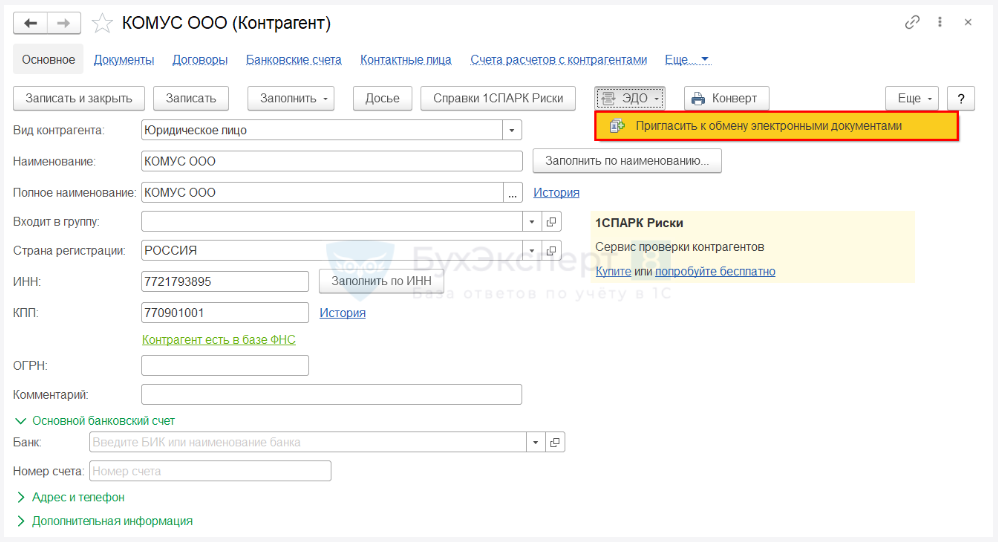
Рисунок 3 — «Альтернативный путь»
Система предложит вам указать:
-
От чьего имени (от имени вашей организации) высылается запрос.
- Перечень типов документов, которые планируется передавать (УПД, акты, счета-фактуры).
После заполнения этих полей жмите «Отправить». Важно: если у контрагента в базе оператора числится несколько юридических лиц или обособленных подразделений, 1С выведет список для выбора. Желтый индикатор в интерфейсе сигнализирует о неполноте данных — в таком случае лучше сверить информацию с партнером по телефону.
Вариант второй: ручной ввод идентификатора для точной адресации
Этот способ незаменим, когда автоматический поиск по наименованию не дал результатов, либо вы располагаете точным кодом партнера и хотите исключить ошибку при отправке.
В открывшемся окне отправки найдите ссылку с формулировкой «Я не знаю оператора контрагента». В развернувшемся подменю активируйте вариант «Я знаю идентификатор ЭДО». Откроется поле для ввода. Скопируйте сюда полученный от партнера уникальный код.
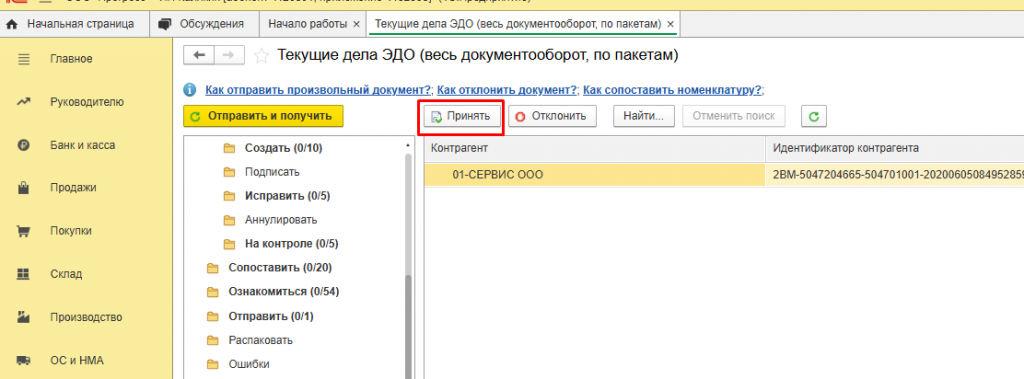
Рисунок 4 — «Отправка приглашения»
Не пугайтесь, если программа выдаст предупреждение «Объект не найден» — это стандартное поведение системы при работе с идентификатором напрямую. Нажмите «Отправить», проигнорировав это сообщение. Запрос уйдет в систему, и как только принимающая сторона подтвердит его, вы сможете начать выгружать первичку без дополнительных манипуляций.
Также допустимо заполнить только поле с названием оператора вашего партнера — тогда 1С предпримет попытку найти контрагента по базе этого посредника.
Все приглашения контрагентом можно посмотреть в рабочем месте «Текущие дела ЭДО». Здесь отображаются все приглашения, как принятие, так и отклоненные.
Разбор ситуации: обработка входящего приглашения от партнера
Если инициатива исходит от вашего поставщика или клиента, его задача – пригласить вас, а ваша задача — корректно принять запрос.
Зайдите в рабочий стол «Текущие дела ЭДО». Первым делом обновите данные, нажав кнопку «Отправить и получить». Это действие «подтянет» с сервера все новые события.
Далее перейдите в папку «Приглашения». Входящие запросы отображаются со статусом, требующим вашего решения. Выделите нужную строку и активируйте команду «Принять».
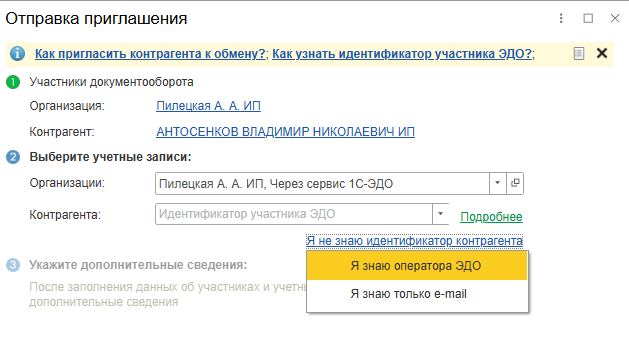
Рисунок 5 — «Приглашения»
После этого настройка обмена считается завершенной, и карточка данного контрагента автоматически привязывается к вашему профилю ЭДО. Для ускорения рутины в настройках можно активировать режим автоматического одобрения всех входящих запросов, но делать это стоит только при высоком уровне доверия к контрагентам.
Типичные ошибки при отправке приглашении и методы их устранения
Даже при стандартных настройках пользователи сталкиваются с программными отказами. Разберем топ-3 ситуаций и как с ними бороться.
- Приглашение направлено на другой идентификатор ЭДО
У организации может быть несколько идентификатор ЭДО от разных операторов связи (КалугаАстрал, Тензор, Контур и т.д.). Каким из них пользуется контрагент, мы сказать не можем. Если отправить приглашение на первый попавшийся идентификатор, то контрагент можем просто его не увидеть. Поэтому, рекомендуется уточнять у контрагента идентификатор, на который делать приглашение.
- Приглашение долго висит в статусе «Требуется ответ на приглашение».
В данном случае, нужно связаться с ответственным сотрудником контрагента и попросить его принять приглашение. Может быть приглашение просто вовремя не увидели, а возможно, контрагент его не получил по той или иной причине. В любом случае, лучше уточнить эту информацию у контрагента.
- Проблема: Необходимость отмены отправленного запроса.
Если вы ошиблись контрагентом или ввели неверные реквизиты, запрос можно отозвать до момента его одобрения. Перейдите в папку «Отправленные приглашения», выделите нужную строку и используйте опцию «Отклонить».
Настройка электронного документооборота в 1С — задача, решаемая за несколько минут при знании этих несложных правил. Внимательно проверяйте цифровые идентификаторы, не бойтесь предупреждений системы и контролируйте статусы подключений. Это гарантирует бесперебойный поток легальной документации между вами и партнерами.
Нужна помощь с настройкой 1С ЭДО?
Приглашение контрагента — один из первых шагов для начала электронного обмена документами в 1С. Если приглашение не отправляется, контрагент не отображается в системе, возникли сложности с идентификатором ЭДО или настройками обмена, не обязательно разбираться в проблеме самостоятельно.
Специалисты «Что делать Внедрение» помогут настроить
1С-ЭДО, проверить параметры обмена и разобраться с возникающими ошибками.
Свяжитесь с нами по телефону +7 (495) 784-71-73** или напишите на
tlm1c@4dk.ru — ответим на вопросы и поможем наладить электронный документооборот в 1С.


