Нужно отправить приглашение контрагенту, настроить электронный документооборот или проверить подключение к сервису — и 1С запрашивает идентификатор ЭДО. Где его взять и что вообще означает этот набор букв и цифр?
Идентификатор ЭДО — это уникальный код участника электронного документооборота, по которому система определяет отправителя и получателя документов. Он присваивается при регистрации у оператора ЭДО и используется при обмене электронными документами.
В 1С найти свой идентификатор можно самостоятельно — обращаться для этого к контрагенту или искать данные в старых письмах не потребуется. В этой инструкции пошагово покажем, где посмотреть идентификатор ЭДО в 1С:Бухгалтерии, как узнать своего оператора и что проверить, если нужного ID в программе нет.
Понятие идентификатора ЭДО
Прежде чем переходить к практическим аспектам настройки программного продукта, разберем что такое идентификатор ЭДО. Идентификатор ЭДО уникальный код, включающая в себя буквы латинского алфавита и цифры. Данная комбинация присваивается каждому участнику системы электронного документооборота в процессе его регистрации у оператора ЭДО.
Благодаря этому коду становится возможной однозначная идентификация конкретного участника обмена. Если проводить параллели с привычными вещами, то идентификатор ЭДО выполняет ту же роль, что и обычный почтовый адрес, номер мобильного телефона или банковский расчётный счёт — только применительно к сфере обмена юридически значимыми электронными документами.
Стоит добавить, что данные об идентификаторах
1С-ЭДО, как правило, загружаются в информационную базу автоматически в тот момент, когда пользователь заполняет карточку контрагента по ИНН.
Функциональное назначение идентификатора
Уникальный код, о котором идёт речь, выполняет сразу несколько важнейших функций в рамках системы электронного документооборота.
-
Во-первых, он обеспечивает точную и безошибочную идентификацию каждого участника обмена. Даже в ситуации, когда две организации имеют абсолютно одинаковые фирменные наименования или очень похожие ИНН, их идентификаторы ЭДО всё равно будут разными и уникальными. Это полностью исключает любую возможность перепутать адресатов и гарантирует, что направленный документ попадёт строго в ту компанию, которой он предназначался.
- Во-вторых, идентификатор используется для автоматической маршрутизации документов в системе. В момент отправки файла программа 1С самостоятельно подставляет в него идентификатор получателя. Далее система оператора ЭДО, ориентируясь на этот код, направляет документ строго по указанному «адресу» без какого-либо вмешательства со стороны человека.
- В-третьих, применение идентификатора позволяет существенно снизить вероятность возникновения ошибок, связанных с человеческим фактором. При ручном заполнении любых реквизитов всегда существует риск случайной опечатки. Автоматизированное использование идентификатора сводит этот риск практически к нулю.
Важно твёрдо усвоить: при отсутствии корректно указанного идентификатора участника документооборота ваш документ не будет доставлен по назначению. Система вернёт сообщение об ошибке — примерно так же, как почтовая служба возвращает отправителю письмо, на котором указан несуществующий или неправильно оформленный адрес.
Процедура получения идентификатора участника ЭДО
Получение идентификатора — это первый и обязательный шаг на пути к началу полноценной работы с электронным документооборотом. Данная процедура является необходимой для каждого участника ЭДО. Сам по себе идентификатор не появляется из ниоткуда — он присваивается оператором ЭДО, то есть организацией, предоставляющей услуги по обеспечению электронного обмена документами.
Перечень наиболее востребованных операторов на российском рынке:
-
1С-ЭДО (разработчик);
- Диадок (компания СКБ Контур);
- СБИС (компания Тензор, ныне — Saby);
- Такском;
- Калуга Астрал;
- Астрал.Доки.
Необходимо учитывать, что после того как идентификатор ЭДО был присвоен организации, изменить его уже не представляется возможным.
Типовой порядок действий при получении идентификатора выглядит следующим образом:
-
Заключение договора с выбранным оператором ЭДО. На этом этапе компания-пользователь выбирает подходящего оператора и подписывает с ним соответствующее соглашение об оказании услуг.
- Регистрация в системе оператора. Оператор выполняет регистрацию организации в своём сервисе. Именно в рамках этой процедуры компании и присваивается номер идентификатора ЭДО.
- Выполнение настроек в программе 1С. Все данные, полученные от оператора (включая идентификатор), необходимо корректно внести в настройки используемой конфигурации.
Особый момент для пользователей встроенного сервиса 1С-ЭДО: если вы подключаете именно электронный документооборот в 1С, идентификатор генерируется автоматически при первом запуске обмена. В такой ситуации вам не нужно предпринимать каких-либо дополнительных действий или обращаться в сторонние организации — программа самостоятельно получает номер ЭДО. Такой подход даёт возможность начать работу с ЭДО практически без бюрократических задержек и лишних временных затрат.
Как узнать идентификатор ЭДО в интерфейсе 1С
Итак, предположим, что вы уже зарегистрированы в системе ЭДО, но по каким-то причинам забыли или вовсе не знаете свой идентификатор. Как же его найти в программе? Для конфигурации 1С:Бухгалтерия 8 редакции 3.0 существует стандартный путь, хотя названия отдельных пунктов меню могут незначительно различаться в зависимости от конкретной версии и настроек.
Пошаговый алгоритм действий:
-
Войдите в информационную базу под своей учётной записью. Убедитесь, что у вашего пользователя есть права администратора или как минимум доступ к настройкам, связанным с ЭДО.
- В верхнем горизонтальном меню найдите и выберите раздел «Администрирование».
- В перечне доступных настроек отыщите пункт «Обмен электронными документами».
- Перед вами откроется форма с параметрами настройки. Здесь следует найти и перейти в раздел «Учетные записи ЭДО».
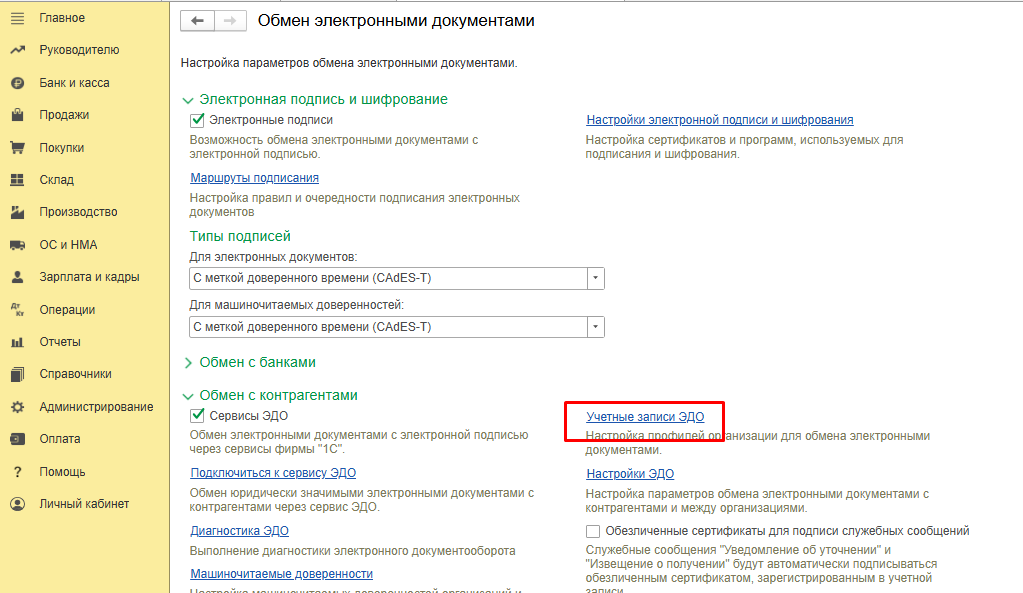
Рисунок 1 — «Учетные записи ЭДО»
- Откроется справочник учётных записей ЭДО. В этом списке отображаются все зарегистрированные профили для вашей организации. Дважды кликните левой кнопкой мыши по нужной записи, чтобы открыть её карточку.
- В открывшейся карточке переключитесь на вкладку «Основное» или «Регистрационные данные» (название вкладки может различаться). Именно в этом разделе сгруппированы все ключевые реквизиты вашей организации в системе ЭДО.
- Отыщите поле с названием «Идентификатор» (иногда оно может быть подписано как «ID ЭДО»). В этом поле содержится длинная строка из латинских букв и цифр — это и есть ваш уникальный код.
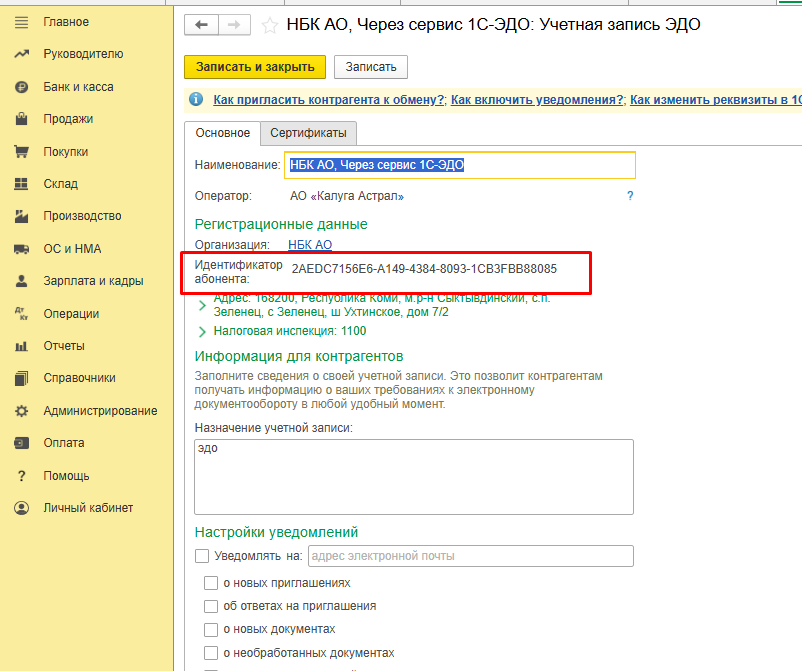
Рисунок 2 — «Идентификатор абонента»
Как правило, разработчики программы предусматривают рядом с этим полем специальную кнопку-иконку, которая позволяет скопировать идентификатор в буфер обмена всего одним кликом. Это очень удобно, поскольку полностью исключает риск ошибок при ручном переписывании длинной строки символов для передачи контрагенту.
Существует и альтернативный, более быстрый способ для отдельных конфигураций: достаточно открыть справочник «Организации» и найти в нём свою организацию. В некоторых версиях программы (особенно если используется интеграция с сервисом «Доки» от Калуга Астрал) идентификатор ЭДО отображается непосредственно в общем списке организаций — для этого предусмотрена отдельная колонка.
Если же ваша компания работает не с сервисом 1С-ЭДО, а с каким-либо иным оператором, идентификатор всегда можно посмотреть в личном кабинете на сайте соответствующего оператора.
Как определить, какой оператор ЭДО используется
В некоторых ситуациях простого знания идентификатора контрагента оказывается недостаточно. Для корректной отправки приглашения к обмену или для настройки роуминга может потребоваться информация о том, какой именно оператор ЭДО обслуживает вашего партнёра. Как узнать, использует ли ваш контрагент такого же оператора, как у вас, или использует другого оператора ЭДО?
Наиболее простой способ — обратить внимание на первые три символа идентификатора ЭДО. Дело в том, что операторы используют уникальные префиксы, позволяющие легко идентифицировать принадлежность абонента к той или иной системе.
Соответствие префиксов популярным операторам:
Таким образом, если вы смотрите на свой идентификатор в 1С и замечаете, что он начинается с 2AE, это означает, что вашим оператором является «Калуга Астрал» (сервисы 1С-ЭДО или Астрал.Доки). Если же идентификатор начинается с 2BM, вы работаете через систему «Диадок».
Где именно в интерфейсе 1С можно увидеть наименование оператора?
Эти сведения также хранятся в карточке учётной записи ЭДО. В той же самой форме, где вы отыскали свой идентификатор, обычно присутствует отдельное поле «Оператор ЭДО» или «Провайдер». В нём указано полное официальное наименование компании-оператора, с которым у вашей организации заключён договор на обслуживание.
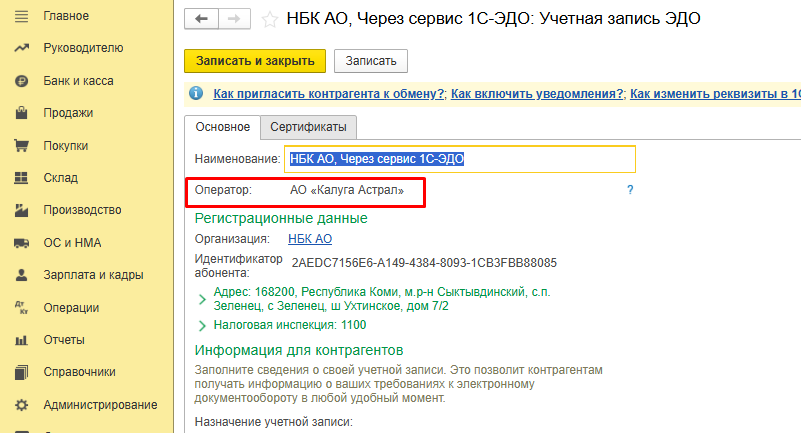
Рисунок 3 — «Оператор»
Наиболее частые проблемы и пути их решения
Даже при выполнении такой, на первый взгляд, несложной операции, как поиск идентификатора, пользователи нередко сталкиваются с определёнными трудностями. Рассмотрим наиболее типичные проблемные ситуации.
Ситуация 1: пункт «Учетные записи ЭДО» неактивен и выделен серым цветом.
Вероятная причина: в программе попросту не активирована функциональность электронного документооборота. Электронный документооборот, в данном случае, отключен.
Что предпринять: зайдите в раздел «Администрирование — Обмен электронными документами — Обмен с контрагентами» и установите флажок «Сервисы ЭДО». После этого раздел станет доступным.
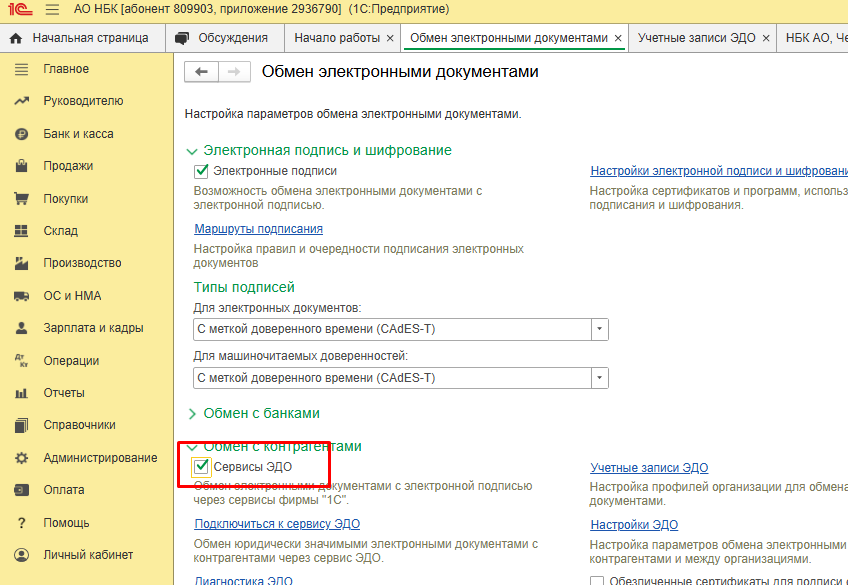
Рисунок 4 – «Сервисы ЭДО»
Ситуация 2: справочник «Учетные записи ЭДО» пуст, не содержит ни одной записи.
Вероятная причина: вы до сих пор не зарегистрировали ни одной учётной записи в программе, а значит, настройка ЭДО не была доведена до конца.
Что предпринять: необходимо создать новую учётную запись. Для этого в том же разделе нажмите кнопку «Создать» и строго следуйте подсказкам мастера настройки. Для успешного завершения процедуры потребуется сертификат электронной подписи и данные, полученные от оператора ЭДО.
Ситуация 3: при попытке ввести идентификатор контрагента система выдаёт ошибку «Контрагент не найден».
Вероятная причина: вы могли случайно ошибиться при вводе символов, либо контрагент сообщил вам неверный идентификатор. Также не исключено, что партнёр сменил оператора ЭДО, и его старый идентификатор утратил актуальность.
Что предпринять: скопируйте идентификатор из письма или сообщения контрагента и вставьте его в поле ввода с помощью сочетания клавиш Ctrl+V, чтобы исключить возможность опечаток, после чего нажмите Enter. Если ошибка возникает снова, свяжитесь с контрагентом и уточните его актуальный идентификатор, а также наименование оператора ЭДО. Если выяснится, что контрагент действительно перешёл к другому оператору, потребуется изменить его идентификатор в настройках ЭДО, а затем отправить ему новое приглашение на обмен.
Ситуация 4: вы не знаете, какой оператор ЭДО обслуживает вашего контрагента, но программа 1С требует указать эту информацию.
Что предпринять: воспользуйтесь правилом с первыми тремя символами идентификатора контрагента (этот метод был подробно описан в предыдущем разделе). Если же и этот способ не даёт результата, остаётся единственное надёжное решение — связаться с контрагентом напрямую и уточнить у него необходимые сведения.
Вопросы и ответы по идентификатору ЭДО
Являются ли идентификатор ЭДО и ИНН одной и той же величиной?
Нет, это совершенно разные понятия. ИНН — это идентификационный номер налогоплательщика, присваиваемый государственными органами. Идентификатор ЭДО — это служебный номер в рамках системы конкретного оператора, и он уникален именно в пределах этой системы. При этом у одной компании с одним ИНН может быть несколько идентификаторов ЭДО — например, если она работает одновременно с несколькими операторами.
Допускается ли наличие нескольких идентификаторов ЭДО у одной организации?
Да, такая ситуация вполне допустима. В программах 1С реализована возможность создания нескольких учётных записей для одной организации, и каждая из таких записей будет обладать собственным идентификатором у разных операторов. Это может оказаться полезным, если ваши контрагенты используют различные системы электронного документооборота. Однако на практике для большинства организаций вполне достаточно одной учётной записи.
Как изменить идентификатор ЭДО контрагента, если контрагент перешёл к другому оператору?
Если ваш партнёр сменил оператора и, соответственно, его идентификатор изменился, никаких действий с уже отправленными и полученными документами предпринимать не нужно — все они сохраняются в архиве в неизменном виде. Для будущего обмена откройте карточку контрагента в 1С, перейдите на вкладку, содержащую настройки ЭДО, и укажите там его новый идентификатор. После этого необходимо отправить контрагенту свежее приглашение к обмену. Если ваш контрагент принял решение прекратить использование идентификатора, его рекомендуется удалить из настроек, иначе, возможны ошибки при передаче документов.
Куда обращаться, если я не могу отыскать свой идентификатор в 1С, даже следуя приведённой инструкции?
В первую очередь проверьте, подключена ли вообще ваша организация к ЭДО и создана ли учётная запись. Если подключение выполнено, а номер ЭДО в карточке отсутствует, есть вероятность технического сбоя на этапе регистрации. В таком случае наиболее правильным решением будет обращение в службу технической поддержки вашего оператора ЭДО. Если используется не 1С ЭДО, то идентификатор ЭДО можно посмотреть в личном кабинете ЭДО
Существует ли способ проверить правильность настройки 1С-ЭДО?
Попробуйте просто отправить тестовый документ. Если при попытке отправки возникают ошибки, необходимо изучить их перечень и последовательно разбираться с каждой из причин, опираясь на номер и тексты сообщений ошибки.
Нужна помощь с настройкой ЭДО в 1С?
Теперь Вы знаете, как узнать идентификатор ЭДО в 1С, где посмотреть свой ID и как определить оператора электронного документооборота. Если идентификатор не отображается, возникают ошибки при отправке документов или не получается настроить обмен с контрагентами, не обязательно разбираться в проблеме самостоятельно.
Специалисты «Что делать Внедрение» помогут настроить
1С-ЭДО, проверить учетные записи, разобраться с идентификаторами участников и решить другие вопросы, связанные с электронным документооборотом и работой в 1С.
Свяжитесь с нами по телефону +7 (495) 784-71-73 или напишите на
tlm1c@4dk.ru. Разберём Вашу ситуацию и поможем наладить корректную работу ЭДО в 1С.


