Как отправить УПД через
1С-ЭДО, что делать, если документ не уходит, и где проверить его статус? Даже если электронный документооборот в 1С уже настроен, на практике вопросы могут возникнуть на любом этапе — от приглашения контрагента до подписания и получения документа второй стороной.
Сервис
1С-ЭДО позволяет отправлять УПД, договоры, акты и другие юридически значимые документы прямо из привычной программы 1С, без бумажных оригиналов и отдельной загрузки файлов в сторонние сервисы. Но для корректного обмена важно правильно настроить ЭДО, проверить электронную подпись, выбрать нужный тип документа и контролировать его статус после отправки.
В этой статье разберём пошагово, как отправить документ через
1С-ЭДО: покажем отправку УПД и произвольных документов, расскажем, где смотреть статусы и что проверить, если документ не отправляется или «завис» на одном из этапов.
Подготовительный этап перед началом работы с ЭДО в 1С
Прежде чем нажать заветную кнопку «Отправить», крайне важно удостовериться, что ваша система полностью готова к обмену юридически значимыми документами. Этот этап многие пользователи пропускают или выполняют невнимательно, что впоследствии оборачивается задержками и ошибками на финишной прямой.
1. Проверка версии конфигурации и платформы
Убедитесь, что используемая конфигурация 1С поддерживает функционал электронного документооборота. Подавляющее большинство современных редакций (уровня ПРОФ и КОРП), работающих на платформе 8.3, уже имеют встроенную поддержку 1С-ЭДО. В случае использования устаревших версий или нестандартных конфигураций может потребоваться установка отдельного решения — «1С:Клиент ЭДО».
2. Корректная настройка квалифицированной электронной подписи (КЭП)
Для того чтобы подписать отправляемые документы, в системе должна быть установлена и правильно настроена квалифицированная электронная подпись. Особое внимание стоит уделить тому, чтобы у пользователя, который будет инициировать отправку, имелись соответствующие права на подписание в модуле ЭДО. Если подписывающим выступает не руководитель организации, обязательно проверьте правильность оформления доверенностей и объём полномочий. Кроме того, регулярно контролируйте срок действия сертификата — его истечение является одной из наиболее частых причин внезапных отказов в отправке.
3. Активация обмена с контрагентом через приглашения
Без отправленного и принятого приглашения обмен документами попросту невозможен. Это краеугольный камень всего процесса. Чтобы направить приглашение контрагенту, выполните следующие действия:
-
Откройте справочник «Контрагенты» и выберите нужную организацию.
- Нажмите на кнопку ЭДО и выберите пункт «Пригласить к обмену электронными документами».
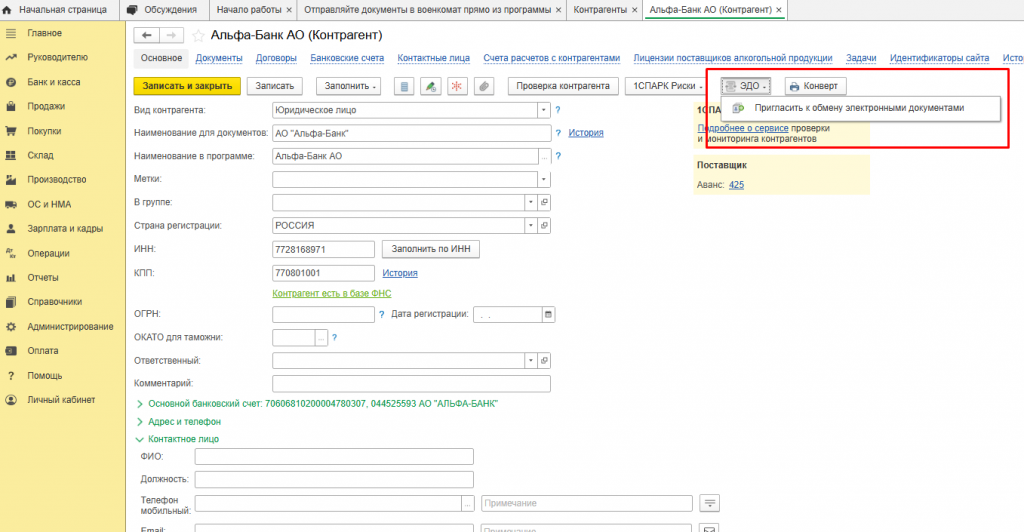
Рисунок 1 — «Приглашение к обмену электронными документами»
-
В появившемся окне укажите идентификатор ЭДО контрагента (его лучше заранее уточнить у партнёра). Если точный идентификатор неизвестен, можно выбрать оператора ЭДО контрагента в форме приглашения.
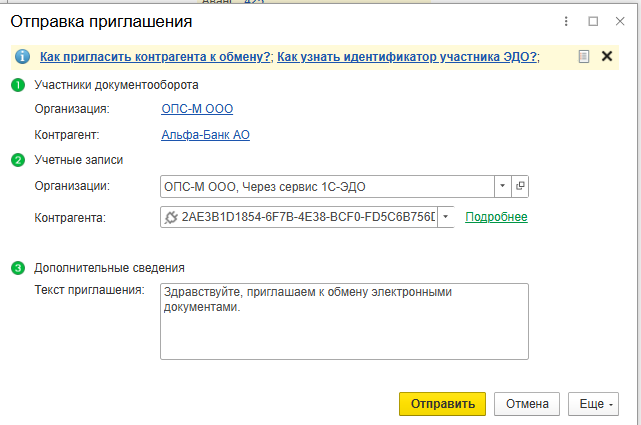
Рисунок 2 — «Идентификатор ЭДО»
- Для обновления статусов приглашений используйте кнопку «Отправить и получить» (она находится в разделе «Продажи — Текущие дела ЭДО»). Если статус приглашения отображается как «Ожидается ответ», это сигнализирует о том, что обмен пока не активирован.
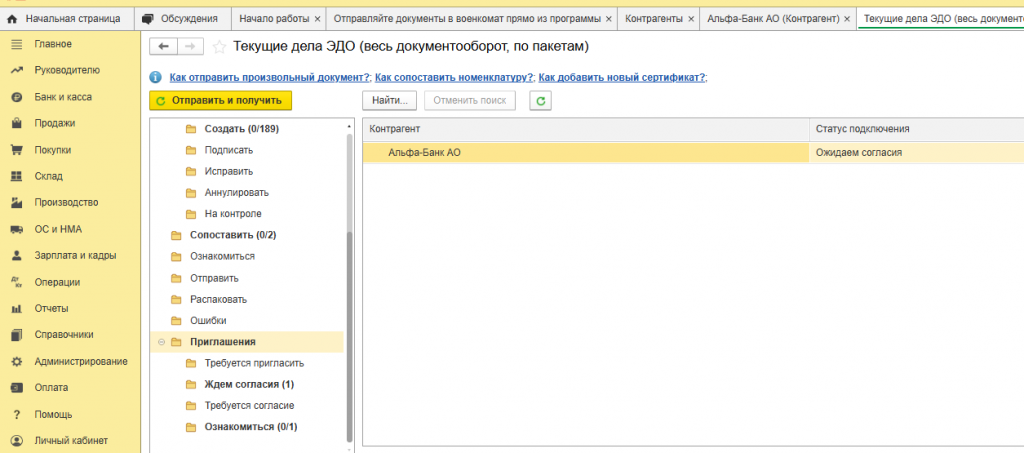
Рисунок 3 — «Обновление статуса»
4. Актуальность программного обеспечения и форматов документов
Начиная с 1 января 2026 года, в Российской Федерации были изменены ставки НДС и обновлены форматы электронных документов. В сервисе 1С-ЭДО схемы документов были актуализированы автоматически, однако для корректной генерации файлов настоятельно рекомендуется своевременно обновлять саму платформу 1С до последних релизов. Это гарантирует, что формируемые документы будут строго соответствовать актуальным требованиям Федеральной налоговой службы. Для дополнительной проверки корректности форм УПД можно открыть настройки отправки документов с конкретным контрагентом.
Отправка УПД через 1С-ЭДО: пошаговый алгоритм
Универсальный передаточный документ (УПД) — это основной первичный документ, совмещающий в себе функции счёта-фактуры и передаточного документа (накладной или акта). Отправка УПД (в частности, при реализации товаров по накладной) является самой частотной операцией в ЭДО. Рассмотрим её поэтапно.
Шаг 1. Создание документа реализации в учётной системе
Сформируйте документ реализации, например, «Реализация товаров.Накладная». Заполните все необходимые реквизиты: укажите номенклатуру, количество, цены, ставки НДС и проведите документ. В документе учетной системы будет отображаться состояние Состояние ЭДО, которое изначально будет иметь статус «Не начат».
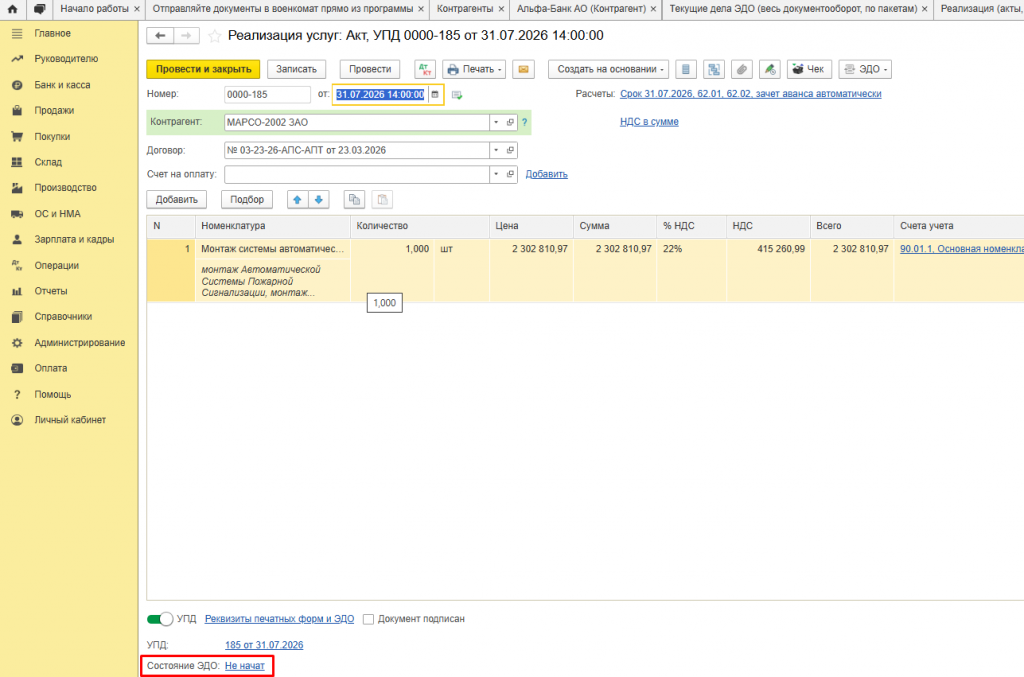
Рисунок 4 — «Статус ЭДО»
Если ранее отправленный электронный документ содержал ошибки, достаточно внести исправления в учётный документ. Система сама предложит отправить уведомление об аннулировании предыдущей версии и сформирует новый корректный экземпляр.
Шаг 2. Предварительная проверка электронной формы (предпросмотр)
Перед финальной отправкой настоятельно рекомендуется воспользоваться функцией предварительного просмотра. Для этого на панели команд нажмите «ЭДО» → «Посмотреть электронный документ».
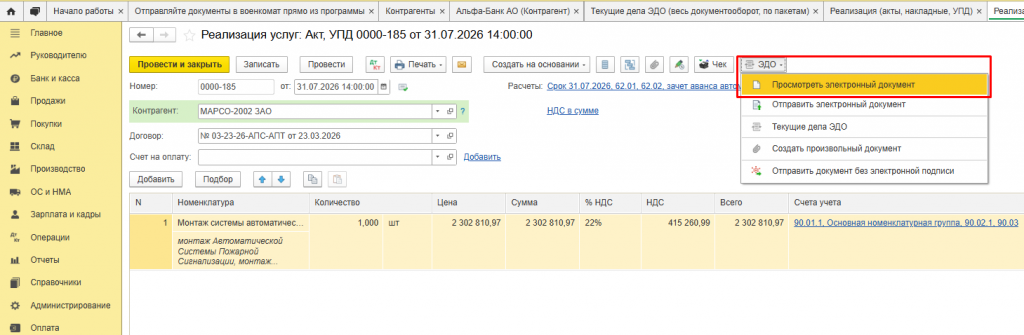
Рисунок 5 — «Просмотр документа»
На экране откроется XML-структура, которая будет направлена контрагенту. Это позволяет увидеть, как именно ваши данные отобразятся в системе партнёра, и проверить корректность заполнения ФИО подписантов, ставок НДС и прочих реквизитов. Важно понимать: XML-представление может визуально отличаться от привычной печатной формы. Например, если в УПД не фигурирует НДС, система может автоматически присвоить ему статус «2» (что означает «только передаточный документ») — это абсолютно корректное поведение.
Шаг 3. Подписание и непосредственно отправка
Каждый электронный документ в обязательном порядке должен быть подписан квалифицированной электронной подписью. Если в ходе предпросмотра ошибок не обнаружено, для того, чтобы отправить УПД через 1С ЭДО, нажмите кнопку «Подписать и отправить». Система запросит пароль от вашего токена или сертификата. После успешного завершения подписания документ автоматически направляется оператору ЭДО для дальнейшей доставки адресату.
Шаг 4. Мониторинг статуса отправки
Сразу после отправки статус документа изменится на «Отправлен», а сам документ переместится в раздел «Исходящие». Рекомендуется периодически обновлять статусы с помощью кнопки «Отправить и получить» — так вы сможете оперативно отслеживать, как контрагент реагирует на документ: получил ли он его, подписал или, возможно, отклонил.
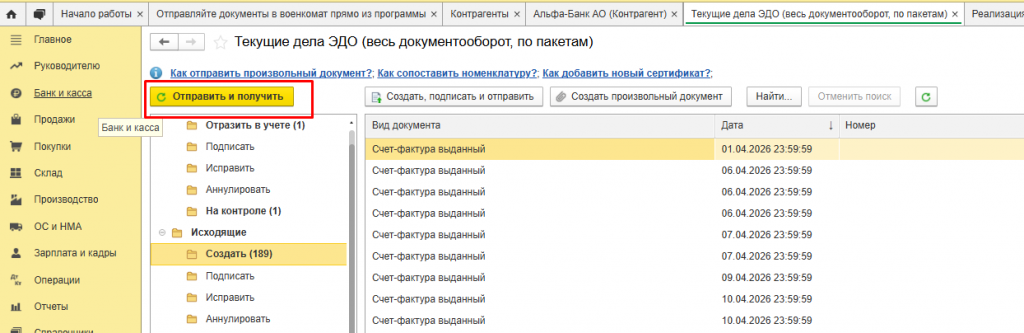
Рисунок 6 — «Статусы»
Не все документы имеют жёстко регламентированный XML-формат, подобный УПД. Договоры, дополнительные соглашения, деловые письма, прайс-листы, сканированные копии бумажных документов отправляются как «произвольные». С 2026 года для некоторых категорий, например для договоров, может потребоваться формат PDF/A-3, однако общий алгоритм отправки остаётся достаточно гибким и универсальным.
Пошаговая инструкция по отправке произвольного документа:
Перейдите в рабочее место ЭДО, открыв раздел «Текущие дела ЭДО», и переключитесь на вкладку Исходящие.
Нажмите кнопку Создать произвольный документ.
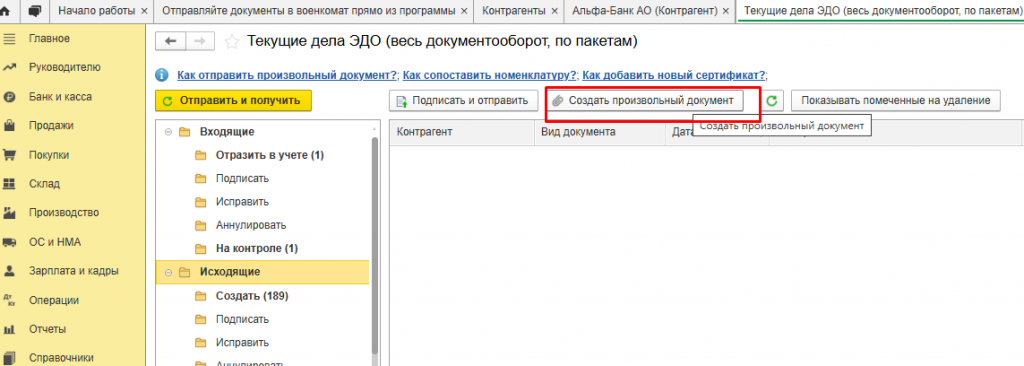
Рисунок 7 — «Создание документа»
Заполните основные реквизиты: укажите организацию-отправителя, контрагента и выберите вид документа (например, «Договор»).
Прикрепите файл, который планируете направить (поддерживаются форматы PDF, DOCX, JPG и другие). Предварительно сформируйте этот файл из печатной формы вашего документа в 1С и сохраните его локально на компьютере.
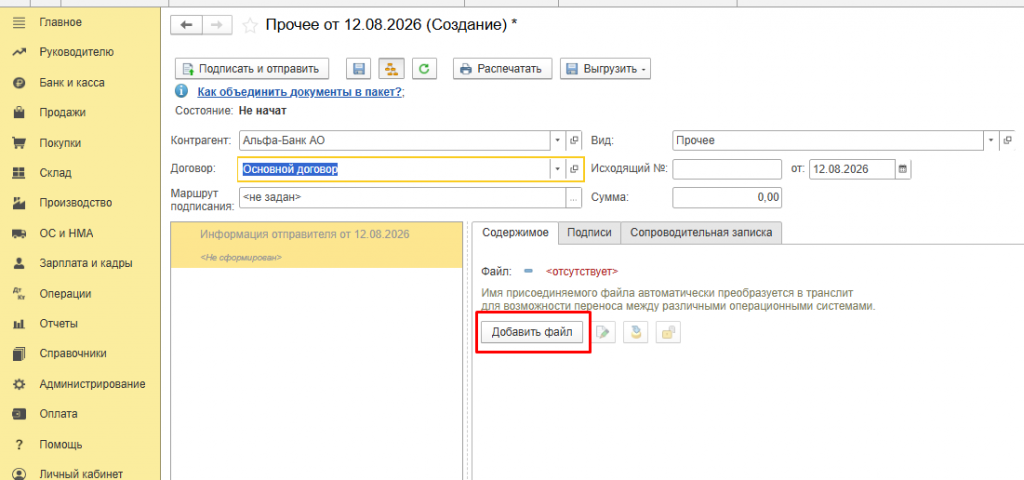
Рисунок 8 — «Прикрепление файла»
При необходимости свяжите произвольный документ с учётным (опционально). Если данный файл является внешним представлением учётного документа, воспользуйтесь кнопкой «Подбор», чтобы установить связь. Важно: заполнить учётный документ на основании произвольного нельзя — это работает только в обратную сторону.
Нажмите «Подписать и отправить» — процедура аналогична отправке формализованного документа.
Создание документа учета по произвольному документу не поддерживается.
Функция массовой отправки документов
Для тех организаций, которые регулярно направляют большие объёмы однотипных файлов (например, прайс-листы или типовые договоры нескольким контрагентам), в 1С-ЭДО предусмотрен механизм массовой отправки.
Доступ к нему осуществляется через «Текущие дела ЭДО» → «Ещё» → «Сервис» → «Массовая отправка файлов». Вы можете загрузить один универсальный файл и разослать его сразу нескольким получателям либо загрузить индивидуальные файлы для разных контрагентов.
Система автоматически создаст черновики для каждого адресата, вам останется лишь подписать их и запустить отправку.
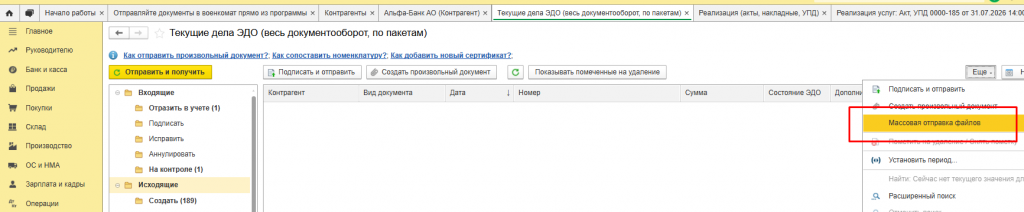
Рисунок 9 — «Массовая отправка файла»
Типичные ошибки и практические рекомендации
Даже при строгом следовании инструкции пользователи не застрахованы от возникновения проблем. Рассмотрим наиболее частые сценарии сбоев и способы их устранения.
Ситуация: документ не уходит, висит статус «Ожидается ответ на приглашение».
Вероятная причина: обмен с контрагентом до сих пор не активирован.
Что делать: проверьте текущий статус приглашения. Если оно до сих пор не принято, отправьте его повторно или свяжитесь с партнёром для ручной активации.
Ситуация: ошибка подписи или сообщение о неверном сертификате.
Вероятная причина: истёк срок действия сертификата, при подписании выбран не тот сертификат, либо у пользователя недостаточно прав.
Что делать: проверьте срок годности сертификата, убедитесь, что в момент подписания выбран корректный экземпляр, и при необходимости скорректируйте настройки прав пользователя в 1С.
Ситуация: статусы не обновляются или документы не синхронизируются.
Вероятная причина: одна учётная запись ЭДО используется параллельно в нескольких базах 1С (например, в УНФ и в Бухгалтерии), что провоцирует конфликты при синхронизации.
Что делать: по возможности ведите обмен документами только в одной базе. Если такой вариант невозможен, настройте для каждой информационной базы отдельную учётную запись ЭДО.
Общая рекомендация: перед запуском массовой рассылки обязательно проверяйте корректность имён прикрепляемых файлов и настройки роуминга, если ваш контрагент работает через другого оператора ЭДО. Регулярно обновляйте программу, чтобы использовать свежие форматы и актуальные ставки НДС.
Контроль статусов: где смотреть и как интерпретировать
Одним из ключевых преимуществ электронного документооборота является возможность в режиме реального времени отслеживать жизненный цикл каждого отправленного документа. В 1С реализована многоуровневая система контроля статусов.
Где именно можно посмотреть статус?
В карточке самого документа (например, «Реализация товаров») — в нижней части формы есть поле «Состояние ЭДО», где отражается текущий этап документооборота.
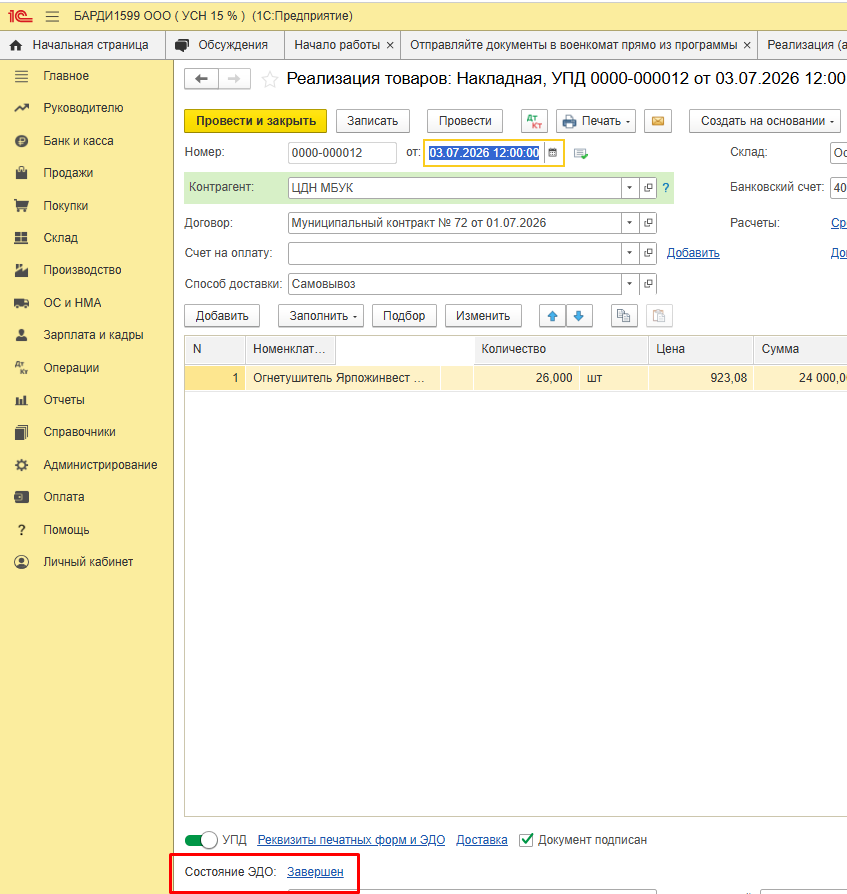
Рисунок 10 — «Просмотр статуса»
В списке документов — добавьте колонку «Состояние ЭДО», чтобы видеть статусы всех отправленных и полученных документов единым списком.

Рисунок 11 — «Состояние ЭДО»
В центральном рабочем месте «Текущие дела ЭДО» — это главный пульт управления. Здесь документы сгруппированы по папкам: «Исходящие», «Входящие», «Требуют подписания». Именно в этом разделе удобнее всего отслеживать очереди и выявлять ошибки.
Расшифровка основных статусов
Система статусов даёт чёткое понимание, на каком именно этапе обмена находится документ:
-
«Не начат» — документ создан, но ещё не был отправлен.
- «Ожидается подтверждение оператора» — документ уже подписан вашей стороной и передан оператору ЭДО для дальнейшей маршрутизации.
- «Доставлен» — документ успешно получен на стороне контрагента.
- «Ожидает подписания» — контрагент получил документ, но пока не совершил с ним никаких действий.
- «Завершен» — документооборот успешно окончен, все стороны подписали файл.
- «Отклонен» — контрагент отказался от подписания, обычно с указанием причины в протоколе расхождений.
- «Требуется действие пользователя» — проблемный статус, сигнализирующий о необходимости вмешательства (например, требуется принять приглашение или исправить ошибку в документе).
Алгоритм действий, если статус «завис» на длительное время
Если документ длительное время не меняет своего состояния, следуйте простому алгоритму:
-
Обновите информацию: нажмите кнопку «Отправить и получить» или воспользуйтесь функцией «Обновить статусы всех документов».
- Изучите историю обмена: откройте карточку электронного документа и просмотрите хронологию событий — это поможет определить, на каком именно шаге произошла задержка.
- Проверьте актуальность приглашения: убедитесь, что обмен с контрагентом активен.
- Не дублируйте отправку: повторная отправка документа без выяснения причин задержки может привести к задвоению пакетов и дополнительной путанице.
Освоив все описанные этапы работы с 1С-ЭДО, вы сможете превратить рутинный процесс обмена документами в эффективный и управляемый бизнес-инструмент. Главные принципы успеха: не пренебрегайте подготовительным этапом, внимательно следите за статусами и своевременно обновляйте программное обеспечение.
Нужна помощь с 1С-ЭДО?
Отправка документов через 1С-ЭДО значительно упрощает работу с контрагентами: УПД, договоры, акты и другие документы можно подписывать и передавать прямо из 1С. Главное — правильно настроить обмен, следить за статусами и своевременно устранять ошибки, если они возникают.
Если у Вас не получается настроить
1С-ЭДО, отправить УПД или другой документ, возникают ошибки при подписании или документы долго остаются в одном статусе — обратитесь к нашим специалистам. Поможем разобраться в ситуации и настроить корректную работу в 1С.
Телефон: +7 (495) 784-71-73
E-mail:
tlm1c@4dk.ru 

