Как подписать документ в
1С-ЭДО, настроить электронную подпись и отправить файл контрагенту без ошибок? На практике вопросы могут возникнуть уже на этапе подключения: необходимо установить сертификат КЭП, создать учетную запись ЭДО, настроить маршруты подписания и обмен с партнерами.
1С-ЭДО позволяет отправлять и получать юридически значимые электронные документы прямо из программы 1С. Это сокращает время на обмен документами, расходы на печать и пересылку и упрощает работу с контрагентами.
В этой статье пошагово разберем, как настроить
1С-ЭДО, подключить электронную подпись, создать маршрут подписания, пригласить контрагента к обмену и подписать и отправить электронный документ.
Подготовка к электронному документообороту в 1С-ЭДО
Прежде чем приступить к работе с модулем ЭДО, администратору необходимо удостовериться, что рабочая станция соответствует ряду технических требований:
- Наличие действующей учетной записи с правами администратора внутри информационной базы 1С.
- Установленное криптографическое программное обеспечение (криптопровайдер), отвечающее за шифрацию и дешифрацию входящих/исходящих сведений.
- Подключенный и исправный USB-токен (например, Рутокен или JaCarta) с предустановленными драйверами, загруженными с официального сайта вендора.
- Активная подписка на сервис ИТС. Без нее функционал отправки приглашений блокируется — пользователь сможет только просматривать входящие документы.
Получение и установка электронной подписи
Для полноценного участия в обороте требуется квалифицированная электронная подпись (КЭП), выпущенная аккредитованным удостоверяющим центром или непосредственно налоговой инспекцией (ФНС).
Процесс получения КЭП для руководителя:
Генеральному директору необходимо посетить выбранное учреждение лично, предъявив общегражданский паспорт и СНИЛС. Готовый сертификат записывается на физический носитель (токен), который в дальнейшем будет использоваться для авторизации.
Интеграция сертификата в систему:
Зайдите в раздел «Администрирование» → «Настройки электронной подписи и шифрования» → «Обмен с контрагентами».
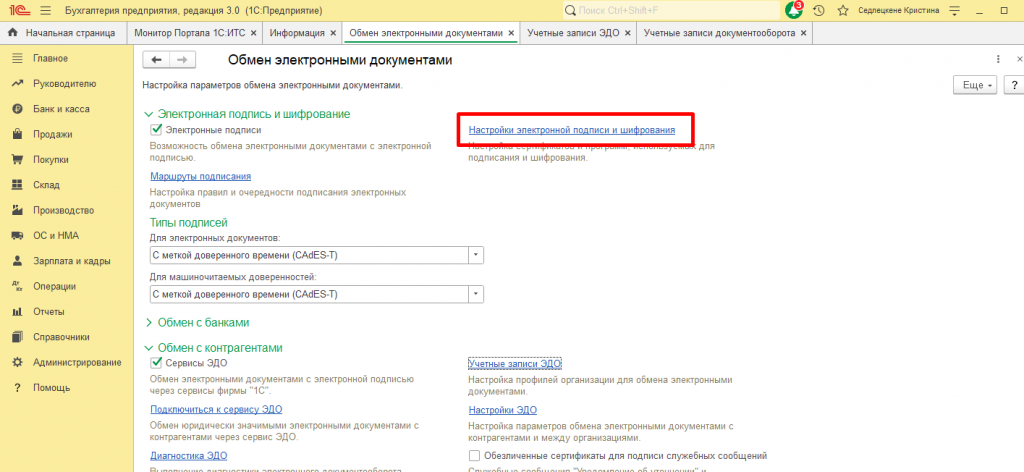
Рисунок 1 — «Настройки электронной подписи и шифрования»
В открывшемся списке нажмите «Добавить», выбрав вариант «Для подписания и шифрования из личного хранилища» (при условии, что сертификат предварительно импортирован в оснастку КриптоПро CSP).
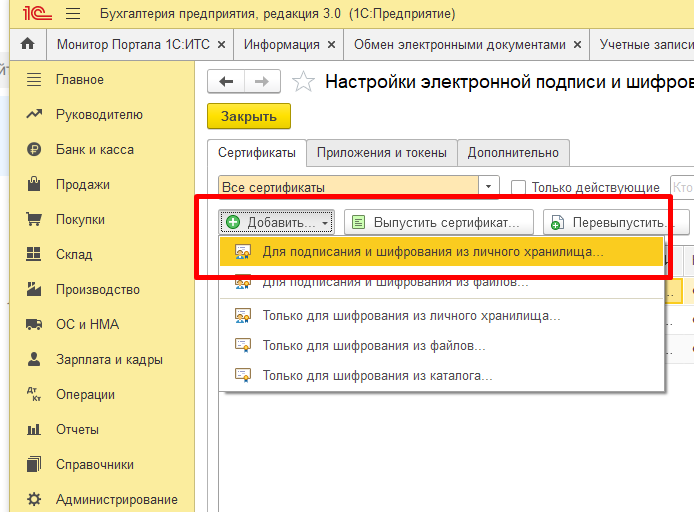
Рисунок 2 — «Для подписания и шифрования из личного хранилища»
Укажите организацию (если поле не заполнилось автоматически) и введите PIN-код от токена. Для проверки корректности данных используйте кнопку «Проверить».
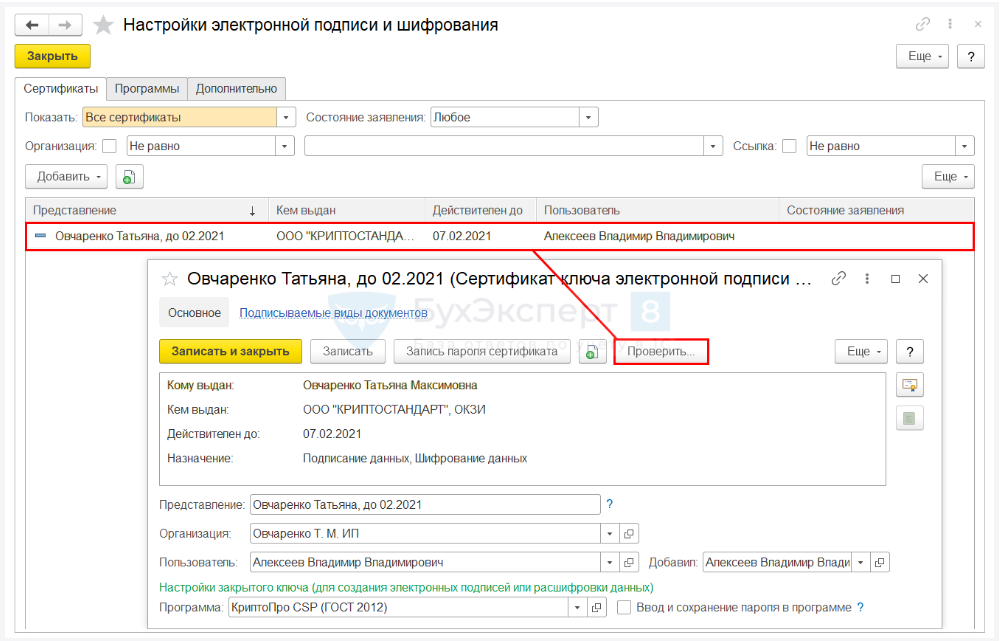
Рисунок 3 — «Кнопка «Проверить»
Подключение к 1С-ЭДО и настройка обмена
Для подключения 1С-ЭДО откройте пункт «Администрирование» – «Обмен электронными документами» – «Обмен с контрагентами» - «Учетные записи ЭДО».
В окне со списком учетных записей нажмите кнопку «Создать».
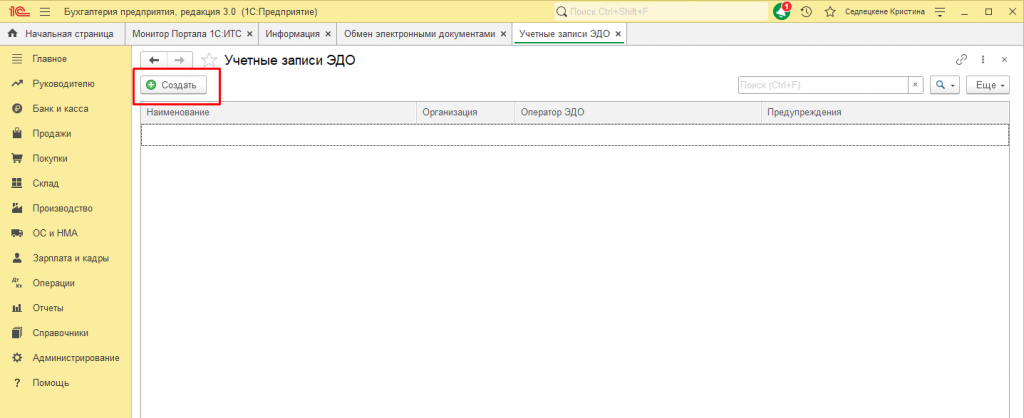
Рисунок 4 — «Кнопка «Создать»
Откроется помощник создания учетной записи.
Добавьте сертификат пользователя из списка «Настройки электронной подписи».
Если у организации нет не одной зарегистрированной учетной записи 1С ЭДО, то пункт «Восстановить учетную запись» будет не активен. Пока рассмотрим данный случай.
В пункте «Идентификатор организации» выберите «Получить новый» и выберите оператора связи АО «Калуга Астрал».
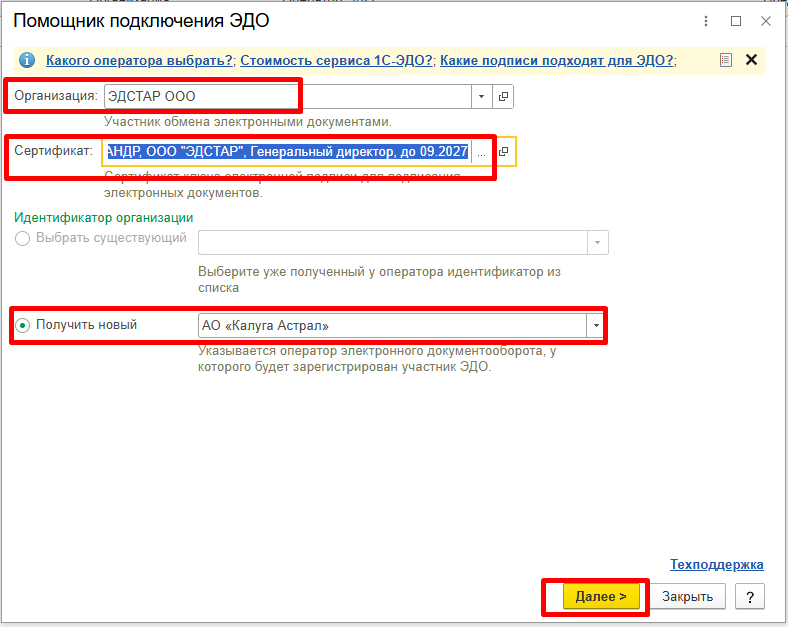
Рисунок 5 — «Выбор оператора связи»
В следующем окне проверьте, верно ли заполнен адрес организации (он заполняется из карточки организации) и код ФНС. Если адрес заполнен не корректно, он будет выделен красным шрифтом. В данном случае внесите изменения, нажав на ссылку.
Также заполните поле «Наименование учетной записи». Именно этот текст увидит контрагент при отправке приглашение на вашу учетную запись.
Для примера используем текст «Для электронных документов».
Также установите галочку «Соглашаюсь с условиями использования».
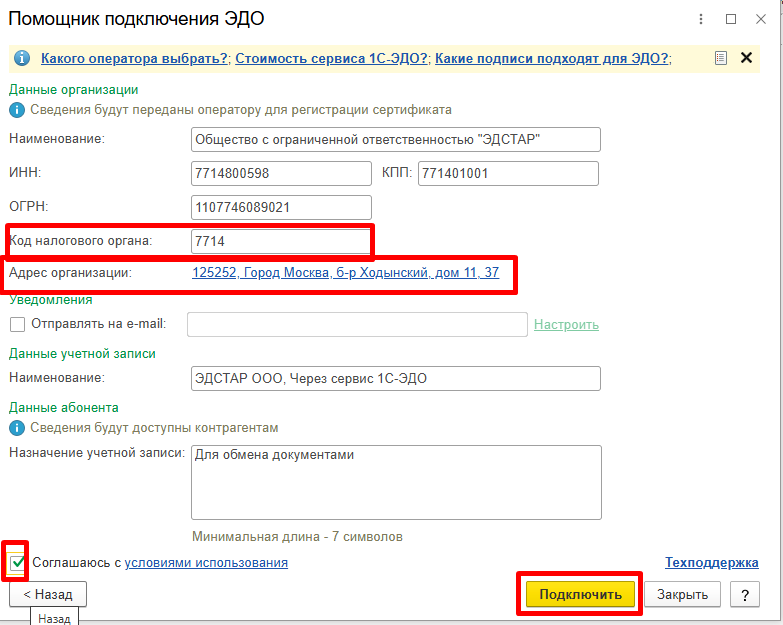
Рисунок 6 — «Заполнение полей»
Настройка маршрутов подписания
Система позволяет гибко настраивать сценарии визирования документов несколькими сотрудниками, используя механизм «Маршрутов».
По умолчанию в программе доступны два типовых варианта маршрута подписания пакета документов:
-
«Одной доступной подписью» — визирование происходит автоматически сертификатом, привязанным к текущей учетной записи ЭДО.
- «Указывать при создании» — пользователь каждый раз вручную выбирает нужный маршрут в момент формирования документа.
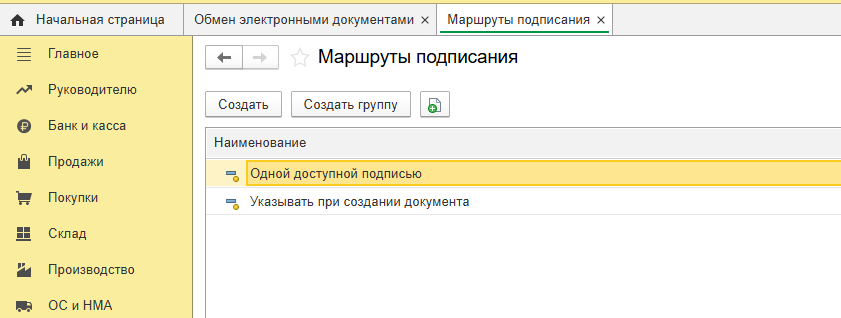
Рисунок 7 — «Маршруты подписания»
При необходимости администратор может сконструировать собственный уникальный маршрут через кнопку «Создать». Выбранный сценарий привязывается к конкретному партнеру и типу документа в карточке настроек ЭДО («Настройки отправки» → «Регламент ЭДО»). После сохранения изменений все исходящие акты будут автоматически отправляться по заданному алгоритму.
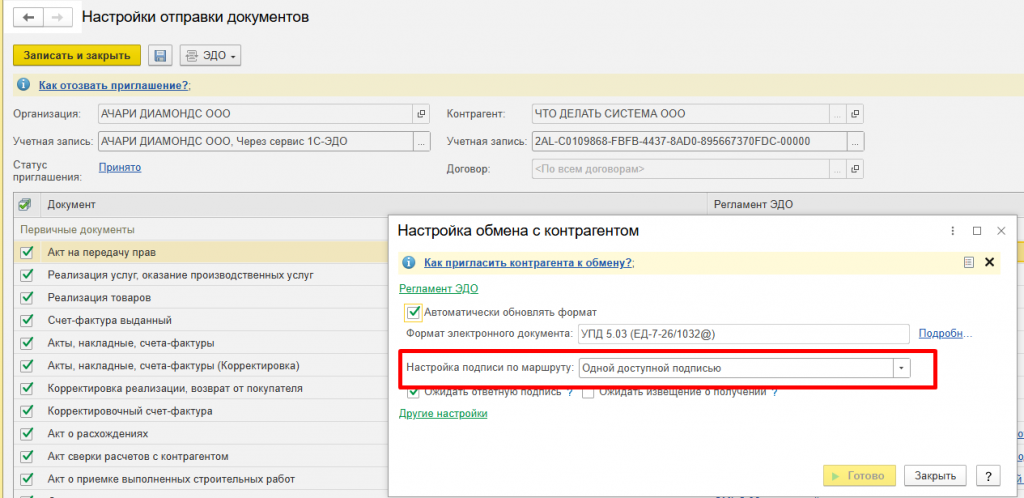
Рисунок 8 — «Маршрут»
Как подписать документ электронной подписью в 1С-ЭДО
Перед тем как инициировать отправку, убедитесь, что ваш партнер уже активировал приглашение к обмену (его статус должен значиться как «Принято»).
Алгоритм действий внутри учетной системы:
-
Откройте нужный документ (например, «Реализация товаров»).
- В интерфейсе формы перейдите по ссылке «ЭДО» → «Просмотреть электронный документ».
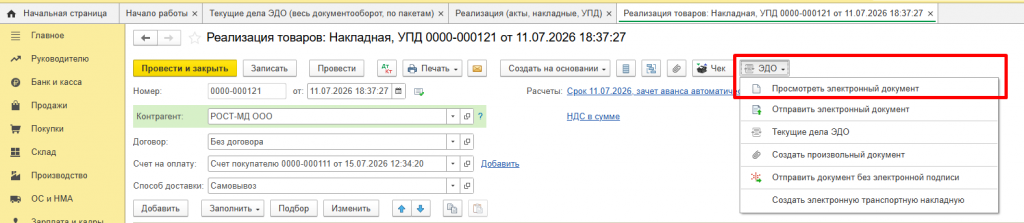
Рисунок 9 — «Просмотреть электронный документ»
-
На странице просмотра документа вы можете проконтролировать актуальность документа перед отправкой.
- В появившемся окне нажмите кнопку «Подписать и отправить».
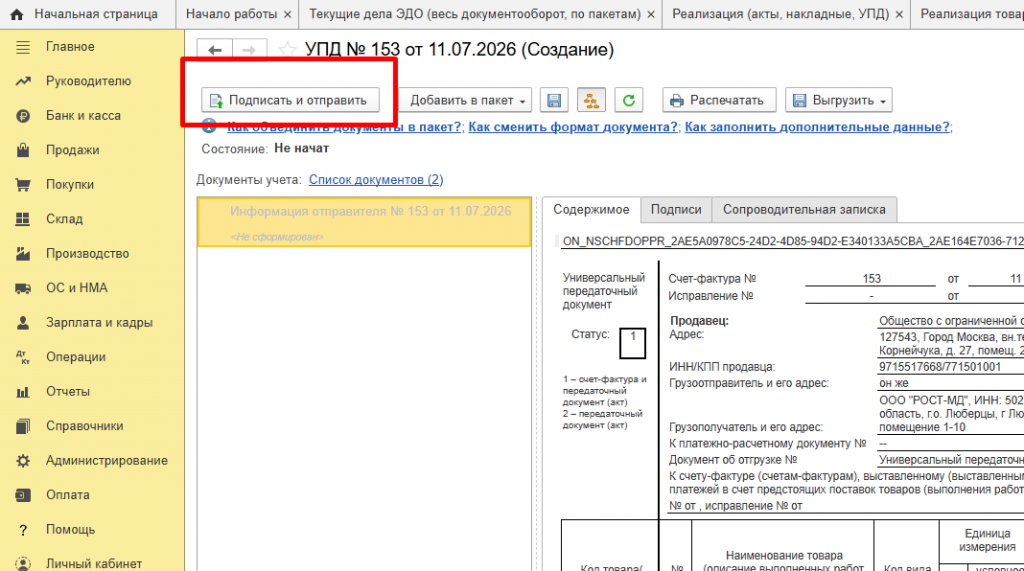
Рисунок 10 — «Подписать и отправить»
- Программа сгенерирует итоговый XML-файл и запросит пароль от вашего ключевого носителя (токена).
- После ввода пароля начнется сеанс передачи пакета документов. Статус в карточке сменится на «Ожидается подтверждение оператора», что сигнализирует об успешной отправке данных в ТКС.
Отметим, что возможна отправка не одного документа, а пакета электронных документов.
Пакет документов – это несколько документов по одному факту хозяйственной деятельности (например, УПД+Счет+Договор….).
Работа с контрагентами: приглашения и соглашения
Для того, чтобы обмениваться электронными документами с вашими контрагентами в базе 1С должно быть отправлено приглашение вашему контрагенту и контрагент должен его принять. Только в этом случае можно будет отправлять и принимать электронные документы. При этом не имеет значение, кто из участников документооборота отправляет, а кто принимает приглашение.
Важно отметить, что настройка связи ЭДО поддерживается между разными операторами связи. Это называется роуминг.
Роуминг – это отправка приглашения контрагенту, использующему другой сервис ЭДО (например СБИС, Диадок и др.). Настройка роуминга осуществляется операторами связи. От пользователя требуется только отправить приглашение на верный идентификатор ЭДО.
Идентификатор ЭДО – это ваш адрес в системе электронного документооборота. Здесь можно провести аналогию с электронной почтой. Идентификатор ЭДО – это и есть аналог адреса электронной почты. Именно по нему, ваш контрагент может найти вас в системе электронного документооборота.
Приглашение можно отправить контрагенту из справочника Контрагенты по кнопке ЭДО – Пригласить к обмену электронными документам.
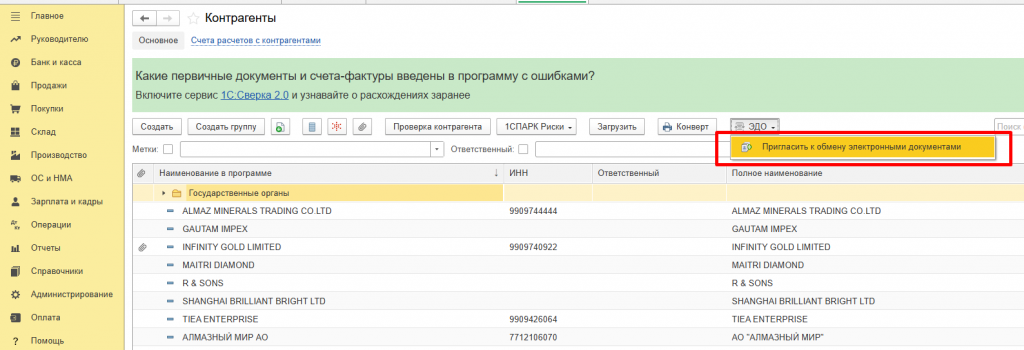
Рисунок 11 — «Приглашение»
Отражение входящих электронных документов в учете
После получения электронного файла от партнера программа 1С автоматически создает соответствующий учетный документ в базе данных. Однако стоит помнить, что этот объект создается в непроведенном состоянии. Бухгалтеру необходимо открыть его, сверить данные и при необходимости внести правки, после чего выполнить проведение вручную.

Рисунок 12 — «Проведение»
Если по техническим причинам автоматическое создание не произошло, пользователь может инициировать его принудительно, воспользовавшись ссылкой «Создать документы» в журнале обмена.

Рисунок 13 — «Принудительное создание»
Процедура подписания в 1С-ЭДО является ключевым звеном, обеспечивающим юридическую силу и конфиденциальность корпоративного документооборота. Освоив описанный выше регламент — от установки драйверов до обработки входящих счетов-фактур, — вы сможете полностью отказаться от бумажного делопроизводства, повысив скорость и прозрачность взаимодействия с поставщиками и клиентами.
Нужна помощь с настройкой 1С-ЭДО?
Правильно настроенный электронный документооборот позволяет обмениваться документами с контрагентами непосредственно в программе, быстрее обрабатывать входящие документы и контролировать их статус в одной программе.
Если при подключении
1С-ЭДО возникли сложности с настройкой учетной записи, электронной подписью, отправкой приглашений контрагентам или обменом документами, обратитесь к нашим специалистам. Также мы поможем разобраться с другими вопросами по работе в 1С, бухгалтерскому и налоговому учету.
Телефон: +7 (495) 784-71-73
Электронная почта:
tlm1c@4dk.ru
Свяжитесь с нами — разберем вашу ситуацию и поможем найти подходящее решение.


