Электронный документооборот постепенно становится стандартным инструментом для работы компаний. Переход на ЭДО позволяет быстрее обмениваться документами с контрагентами, сократить количество ручных операций и расходы на бумагу, печать и доставку, а также сделать передачу данных более удобной и безопасной.
Сегодня использование электронных документов — уже не просто способ оптимизировать отдельные процессы, а часть повседневной работы бизнеса. Для организации обмена можно выбрать решения разных операторов. Один из распространенных вариантов — 1С-ЭДО, который позволяет работать с электронными документами непосредственно в программах 1С.
Данный сервис реализован непосредственно в базе 1С, для работы с сервисом не требуется переходит в сторонние приложения, что выгодно отличает
1С-ЭДО от конкурентов (СБИС ЭДО, Контур.Диадок и др.)
Сервис
1С-ЭДО реализован в разных конфигурациях 1С. Полный список конфигурации выглядит так:
-
1C:Управление нашей фирмой, ред. 1.6 и выше (в т.ч. базовая);
- 1С:Розница, ред. 2 и 3 (в т.ч. базовые);
- 1С:Бухгалтерия, ред. 2.0 и 3.0 (в т.ч. базовые);
- 1C:Управление холдингом, ред. 3;
- 1С:Управление торговлей, ред. 10.3 и 11 (в т.ч. базовые);
- 1С:Комплексная автоматизация, ред. 2;
- 1С:Бухгалтерия государственного учреждения ред. 1.0 и 2.0;
- 1С:Бухгалтерия некоммерческой организации (в т.ч. базовая);
- 1С:Налоговый мониторинг. Бухгалтерия КОРП МСФО;
- 1С:Управление производственным предприятием 1.3;
- 1C:ERP Управление предприятием, ред. 2 и 3;
- 1С:ERP. Управление холдингом, ред. 3;
- 1С:Садовод (в т.ч. базовая);
- 1С:Гаражи;
- 1С:Касса;
- 1С:Клиент ЭДО, ред. 2;
- 1С:Документооборот КОРП, ред. 2 и 3;
- 1С:Документооборот государственного учреждения, ред. 2.1 и 3.0
Одной из наиболее используемых конфигураций на предприятиях малого и среднего бизнеса является конфигурация 1С:Управление нашей фирмой (т.к. данная конфигурация идеально подходит небольшому бизнесу, то часто ее называют 1С:Управление небольшой фирмой).
Данная конфигурация позволяет полностью вести цикл производственного предприятия, так как в данную конфигурацию встроена блоки бухгалтерии, расчета зарплаты и производства. Естественно, обмен электронными документами в данной конфигурации также реализован.
В этой статье мы пошагово разберем весь процесс подключения и настройки электронного документооборота в 1С:УНФ.
Что необходимо для ЭДО в 1С:УНФ
Для подключения учетной записи 1С-ЭДО и работы с сервисом требуется выполнение ряда требований. Без предварительной настройки можно столкнуться с рядом трудностей.
-
Доступ к базе 1С с правами администратора.
-
Наличие усиленной квалифицированной электронной подписи ЭП (электронной подписи руководителя или электронной подписи физического лица и наличия машиночитаемой доверенности). Усиленную квалифицированную подпись на руководителя организации можно получить в ФНС или в удостоверяющих центрах. Данные электронные подписи (ЭП) записываются на специальные USB токены (Rutoken lite, Rutoken ecp, JaCarta и др.). Именно этой электронной подписью будет происходить процессы подписания всех электронных документов.
- Наличие установленного драйвера Рутокен на компьютере. Установка драйверов не требует особых навыков системного администрирования, драйвера загружаются см сайта производителя.
- Наличие специализированного программного обеспечения на рабочем месте – криптопровайдера. Именно криптопровайдер выполняет операции шифрования передаваемых и расшифровке полученных сообщении (а данные передаются в зашифрованном виде, что обеспечивает высокий уровень надежности передачи информации.)
- Действующая подписка ИТС – без нее функция отправки приглашений блокируется, доступен только просмотр входящих документов.
Сертификаты на руководителей организации, выпускаемые ФНС и удостоверяющими центрами используют криптопровайтер КриптоПро. На данный момент, минимальная актуальная версия КриптоПро 5.0.13003. Дистрибутив КриптоПро можно скачать с сайта производителя.
По умолчанию устанавливается демонстрационная версия приложения сроком на 90 дней. По истечению этого срока КриптоПро приостановит свою работу. Поэтому, в течении этого времени нужно приобрести лицензию на ПО КриптоПро на сайте производителя и активировать пин-код. Данные лицензии будут предоставлены после оплаты лицензии.
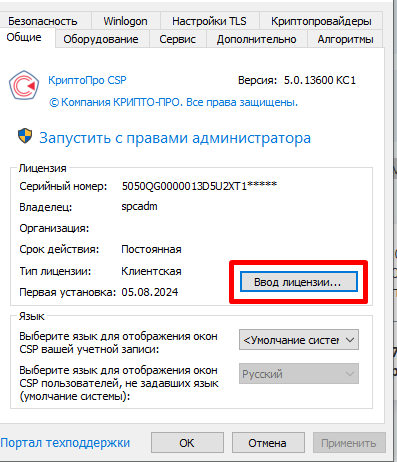
Рисунок 1 — «Сертификаты»
Когда все готово, можно переходить к настройке в программе.
Включаем возможность электронного документооборота
Первое, что нужно сделать — активировать в базе 1С:УНФ функционал электронного документооборота в разделе: «Настройки» → «Обмен электронными документами».
Далее установите галочку в пункте «Электронные подписи» в разделе «Электронная подпись и шифрование», а также «Сервисы ЭДО» в разделе «Обмен с контрагентами».
После включения этих настроек программа активирует все необходимые механизмы для работы с электронными документами, и в интерфейсе появятся соответствующие разделы и команды.
Добавляем сертификат и создаем учетную запись
Чтобы иметь возможность работать с электронными подписями, добавьте электронную подпись в базу 1С и зарегистрируйте организацию в сервисе 1С-ЭДО.
Сертификат электронной подписи должен быть установлен на компьютер (добавлен в хранилище «Личное» через оснастку «КриптоПро CSP»).
Для добавления сертификата в программе:
-
Перейдите в раздел «Настройки электронной подписи и шифрования».
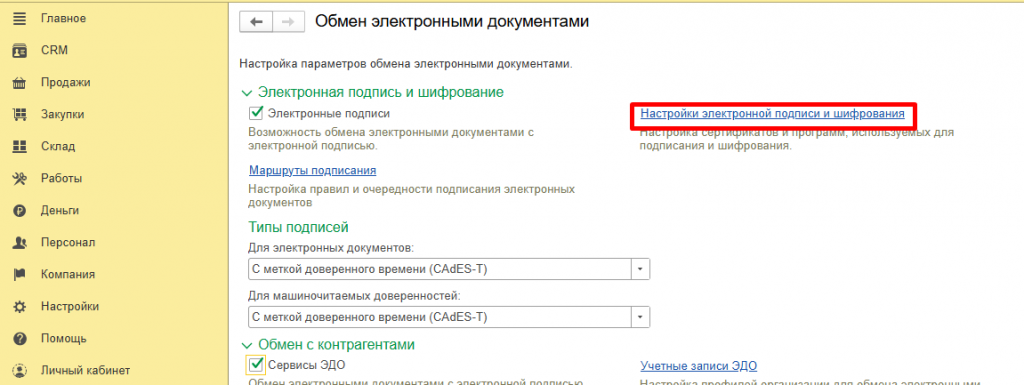
Рисунок 2 — «Настройки электронной подписи»
- Нажмите кнопку «Добавить» – «Для подписания и шифрования из личного хранилища».
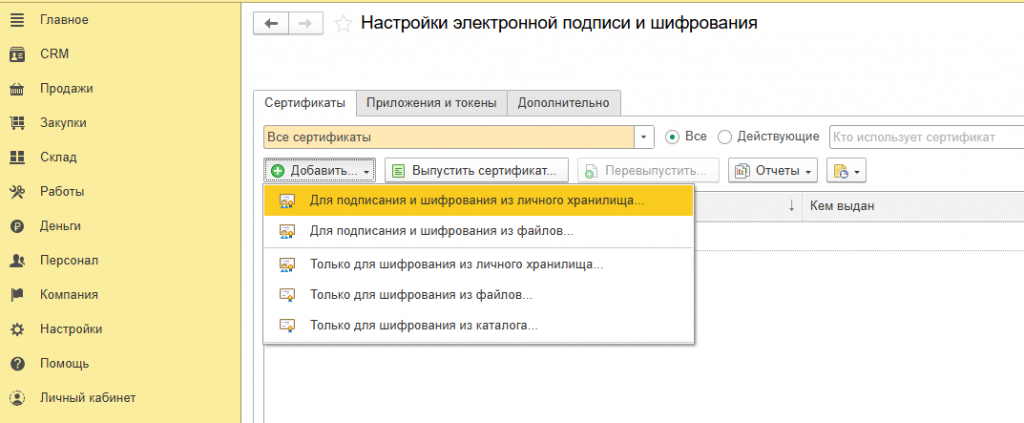
Рисунок 3 — «Кнопка «Для подписания и шифрования из личного хранилища»
-
В открывшемся списке отображены данные всех доступных сертификатов, которые добавлены в личное хранилище. Выберите нужный.
- В следующем окне проверьте, заполнена ли (или корректно ли заполнена) организация и введите пароль к сертификату, если он установлен.
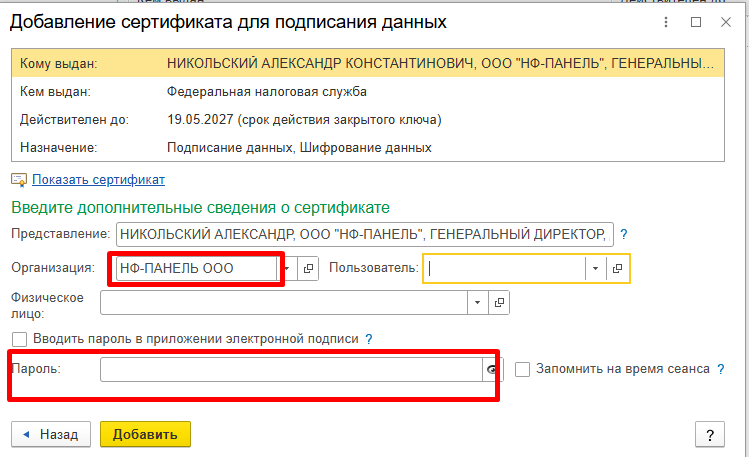
Рисунок 4 — «Проверка заполнения»
-
Для подключения 1С-ЭДО откройте пункт «Настройки» – «Обмен электронными документами» – «Обмен с контрагентами» - «Учетные записи ЭДО».
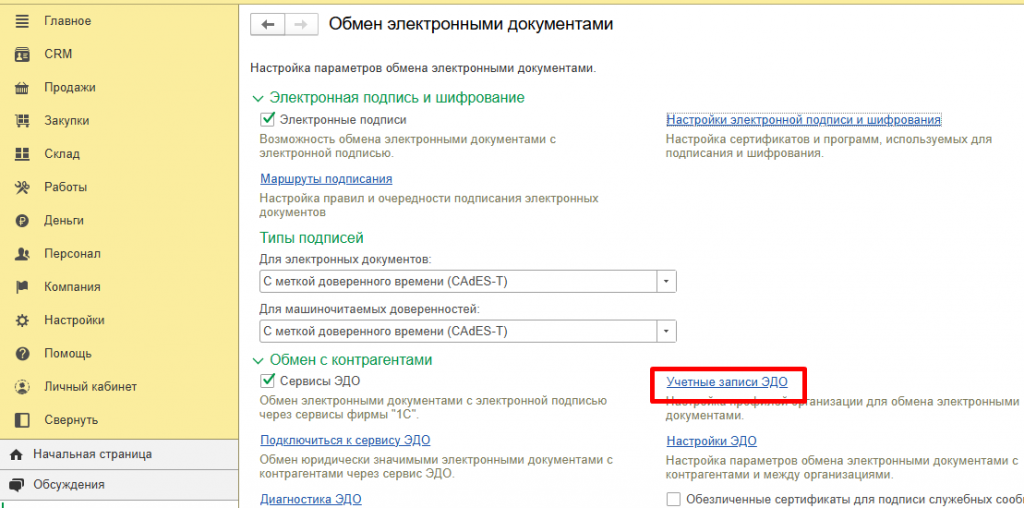
Рисунок 5 — «Учетные записи ЭДО»
- В окне со списком учетных записей нажмите кнопку «Создать».
- В открывшемся помощнике подключения ЭДО выберите организацию. Сертификат должен заполнится автоматически либо нужно будет выбрать актуальный из списка
- Для создания новой учетной записи ЭДО установите опцию «Получить новый» в разделе «Идентификатор организации». В списке выберите оператора связи АО «Калуга Астрал».
- Нажмите «Далее».
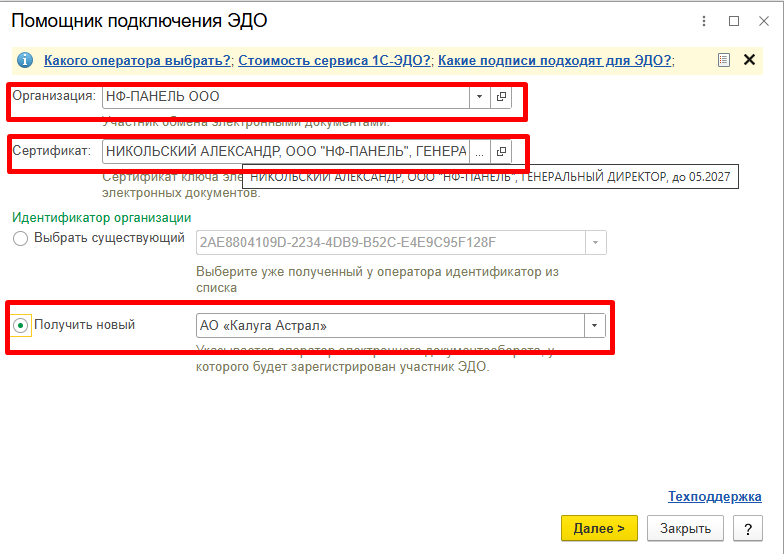
Рисунок 6 — «Создание учетной записи»
-
В следующем окне проверьте, верно ли заполнен адрес организации (он заполняется из карточки организации) и код ФНС. Если адрес заполнен не корректно, он будет выделен красным шрифтом. В данном случае внесите изменения, нажав на ссылку.
- Также заполните поле «Наименование учетной записи». Именно этот текст увидит контрагент при отправке приглашение на вашу учетную запись. Для примера используем текст «Для электронных документов».
- Установите галочку «Соглашаюсь с условиями использования».
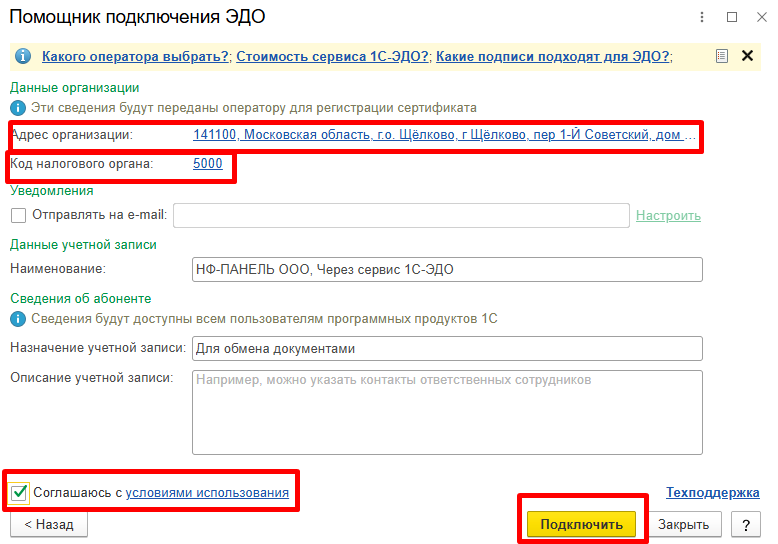
Рисунок 7 — «Помощник подключения ЭДО»
-
На следующем этапе будет предложено выбрать сертификат ЭП и требуется ввести пароль.
- Обычно 1С-ЭДО не требует дополнительного ввода пароля, поле оставляем пустым. Если же пустой пароль не подходит, нужно ввести пароль, который установлен на токен при формировании электронной подписи.
Стандартные пароли для токенов:
-
Rutoken – 12345678;
- JaCarta – 1234567890
Если не один, из указанных паролей не подходит, нужно уточнить, какой пароль установлен на токен при формировании ЭЦП (обычно это указывается в документации к токену.). Без верного пароля процесс подписания останавливается с ошибкой.
После успешной регистрации программа покажет уведомление о созданной учетной записи. Ей будет присвоен уникальный идентификатор участника ЭДО – 11-значный номер (формат XXXXXXXXXXX), который нужно будет сообщить контрагентам для обмена документами .
Если же у данной организации ранее была зарегистрирована учетная запись, то есть возможность ее восстановить. При создании учетной записи программа предложит восстановить данную учетную запись. В остальном процесс восстановления не отличается от процесса создания новой учетной записи.
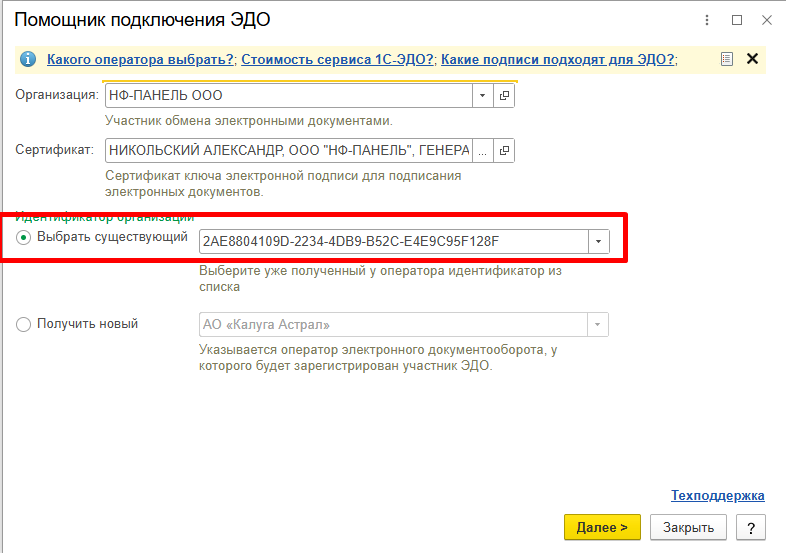
Рисунок 8 — «Помощник подключения ЭДО»
Приглашаем контрагента и настраиваем обмен
Для того, чтобы обмениваться электронными документами с вашими контрагентами в базе 1С должно быть отправлено приглашение вашему контрагенту и контрагент должен его принять. Только в этом случае можно будет отправлять и принимать электронные документы. При этом не имеет значение, кто из участников документооборота отправляет, а кто принимает приглашение.
Важно отметить, что настройка связи ЭДО поддерживается между разными операторами связи. Это называется роуминг.
Роуминг – это отправка приглашения контрагенту, использующему другой сервис ЭДО (например СБИС, Диадок и др.)
Настройка роуминг осуществляется операторами связи. От пользователя требуется только отправить приглашение на верный идентификатор ЭДО.
Идентификатор ЭДО – это ваш адрес в системе электронного документооборота. Здесь можно провести аналогию с электронной почтой. Идентификатор ЭДО – это и есть аналог адреса электронной почты. Именно по нему, ваш контрагент может найти вас в системе электронного документооборота.
Также как и адрес электронной почты, идентификатор ЭДО содержит данные об операторе связи. Если по адресу электронной почты можно пронять, в каком почтовом сервисе создана почта (@yandex.ru, @mail.ru), то по идентификатору ЭДО можно понять, какой оператор связи у контагента. Это можно понять по перым буквам идентификатора:
-
2AE – Калуга Астрал (сервис 1С ЭДО либо Астрал.Доки);
- 2BE – Тензор (СБИС ЭДО);
- 3BM – Контур (Диадок)
При отправке приглашения ЭДО важно знать, на какой идентификатор ЭДО нужно отправить приглашение контрагенту, либо какой оператор связи у контрагента. Эту информацию лучше уточнить у него.
Приглашение с указанием идентификатора контрагента
Перейдите по пути «Компания» – «Все справочники» - «Контрагенты».
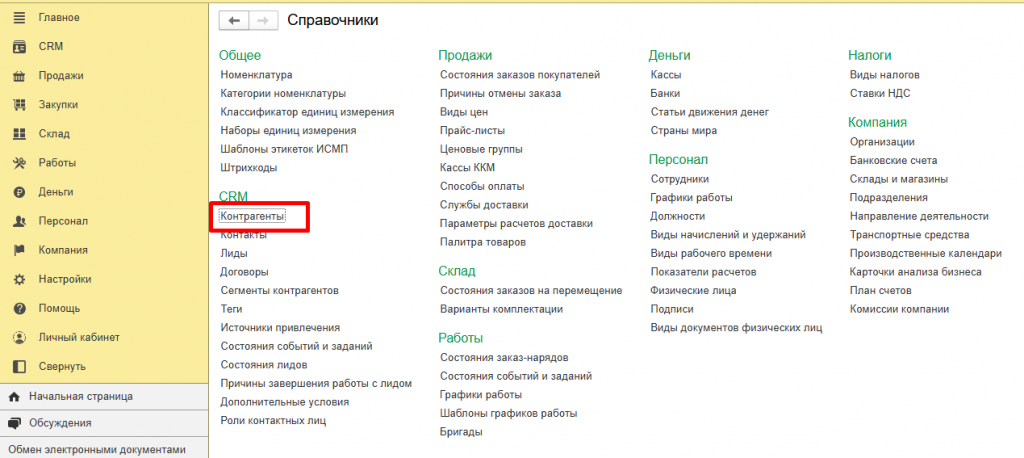
Рисунок 9 — «Контрагенты»
Выберите конкретного контрагента и нажмите кнопку «ЭДО» – «Пригласить к обмену электронными документами».

Рисунок 10 — «Приглашение к обмену»
В открывшемся окне укажите идентификатор контрагента. В списке идентификаторов будут значения, которые система смогла найти автоматически (зарегистрированные в сервисе 1С-ЭДО), однако нет гарантии, что будут найдены все существующие идентификаторы ЭДО всех операторов связи. Если известен идентификатор ЭДО контрагента, его нужно вставить в поле и нажать далее.
Текст приглашения можно оставить по умолчанию.
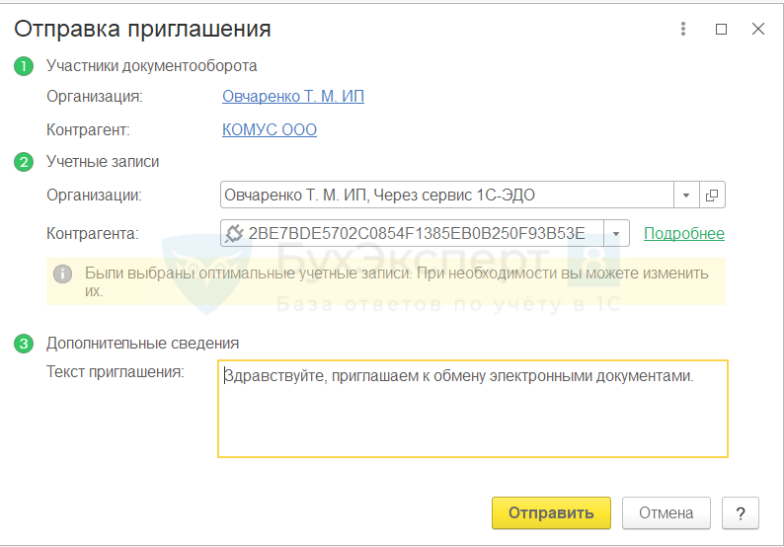
Рисунок 11 — «Приглашение»
Отправка приглашения завершена.
После отправки приглашения его статус можно отследить в интерфейсе ЭДО через «Продажи» – «Текущие дела ЭДО в пункте приглашения». После отправки статус поменяется на «Отправлено». После того, как контрагент примет приглашение нужно обновить состояние интерфейса ЭДО по кнопке «Отправить и получить».
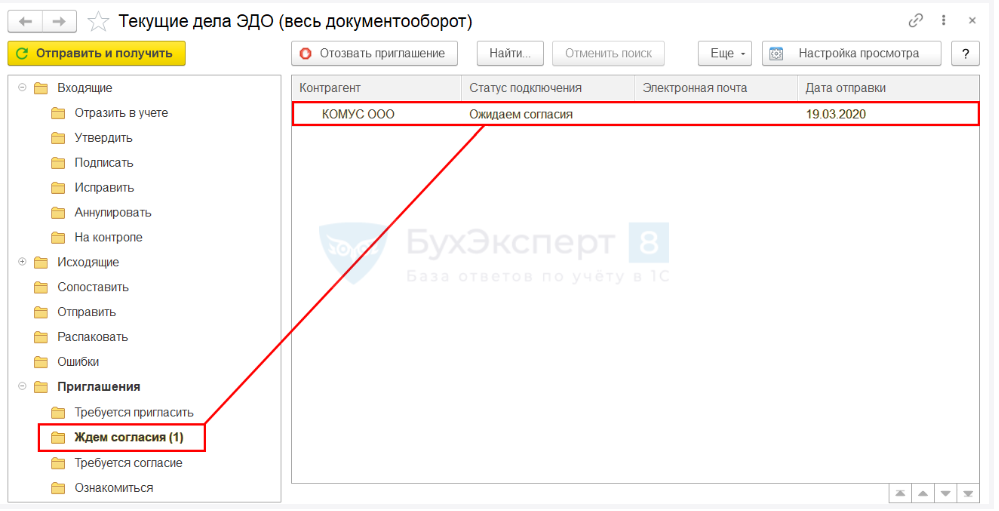
Рисунок 12 — «Ожидание согласия»
При отправке приглашения можно сразу настроить, какими документами вы планируете обмениваться и в каком формате. Настройки включают:
-
Выбор типов исходящих и входящих электронных документов (УПД, счета-фактуры, акты, накладные и др.) .
- Выбор форматов документов (актуальные форматы – например, УПД 5.03) .
- Настройку правил автоматического создания документов при получении.
После того как контрагент примет приглашение, статус изменится на «Принято» или «Присоединён», и можно начинать полноценный обмен.
Отправляем и получаем документы
Отправки электронного документа осуществляется из формы документа учета, например «Реализации».
Для отправки нажмите «ЭДО» – «Просмотреть электронный документ». Будет создан электронный документ, который вы можете отправить контрагенту по кнопке «Подписать и отправить». Естественно, предварительно контрагент должен принять приглашение к обмену электронными документам.
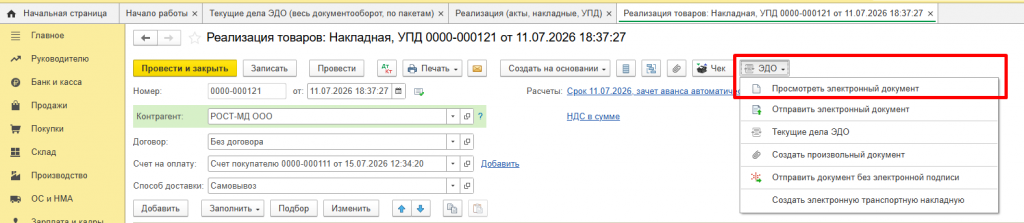
Рисунок 13 — «Принятие к приглашению»
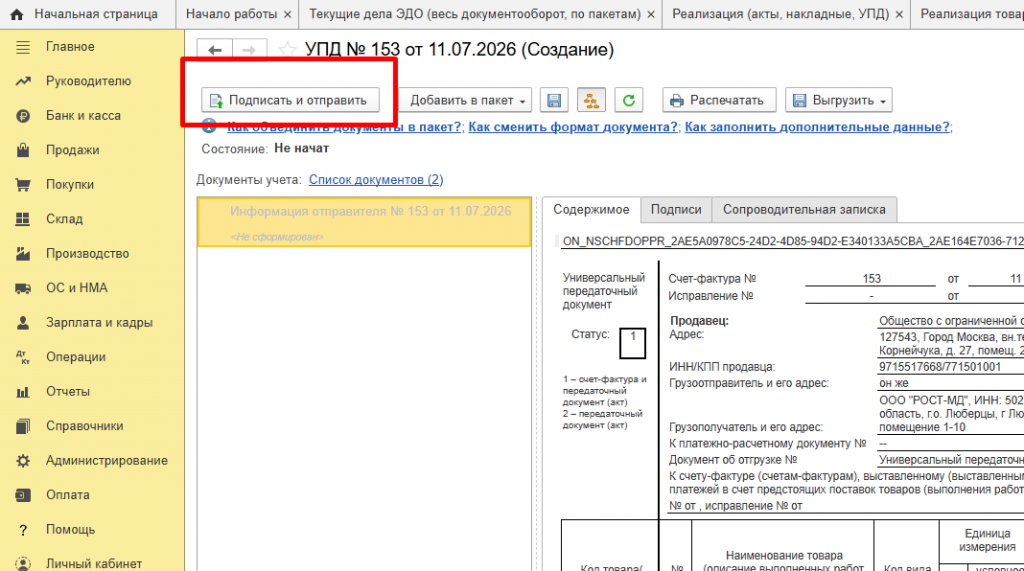
Рисунок 14 — «Подписание и отправка»
Можно сразу в форме документа реализации выбрать «ЭДО» – «Отправить электронный документ». В этом случае документ сразу будет отправлен контрагенту без показа формы электронного документа.
После отправки в журнале документов в поле «Состояние ЭДО» отображается текущий статус документооборота (ожидается подтверждение оператора, требуется аннулирование и т.д.)
Получение документов ЭДО осуществляется в интерфейсе «Текущие дела ЭДО». («Продажи» – «Текущие дела ЭДО»).
Для обмена информацией нажмите кнопку «Отправить и получить».
Поступающие документы отображаются в разделе «Входящие». Подписать документ можно, нажав кнопку «Утвердить, подписать и отправить».
На каждом этапе, связанном с отправкой и получением документов будет выведен запрос, в котором надо выбрать корректный сертификат (по умолчанию указывается сертификат, который добавлен в учетной записи) и предложено ввести его пароль.
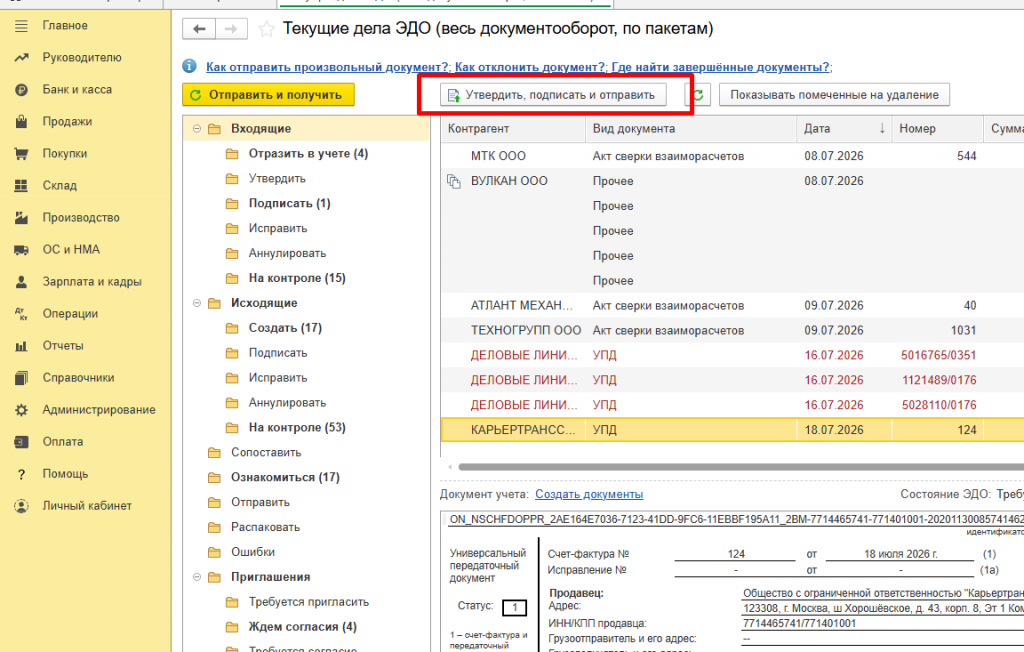
Рисунок 15 — «Указание сертификата»
При получении электронных документов программа автоматически создаст на их основе документы учета в базе. Документ будет создан не проведенным. Вам нужно открыть его, внести необходимые коррективы и провести вручную.

Рисунок 16 — «Внесение изменений»
Если, по каким-то причинам программа не создала документ учета, то их можно создать по ссылке Создать документы.

Рисунок 17 — «Создание документа учета»
Получение документов
Для получения новый документов перейдите в раздел «Продажи» – «Текущие дела ЭДО». Здесь отображаются все полученные и отправленные документы и приглашения контрагентов.
Если включен легкий интерфейс ЭДО, то для обмена с сервером нажмите кнопку и круговой стрелкой, если расширенный – кнопку «Отправить и получить».
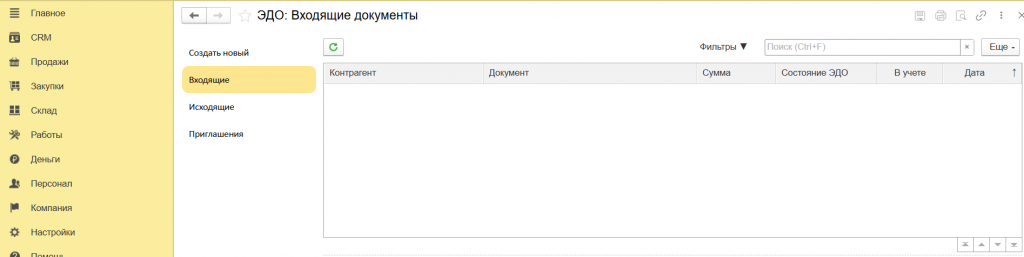
Рисунок 18 — «Обмен с сервером»
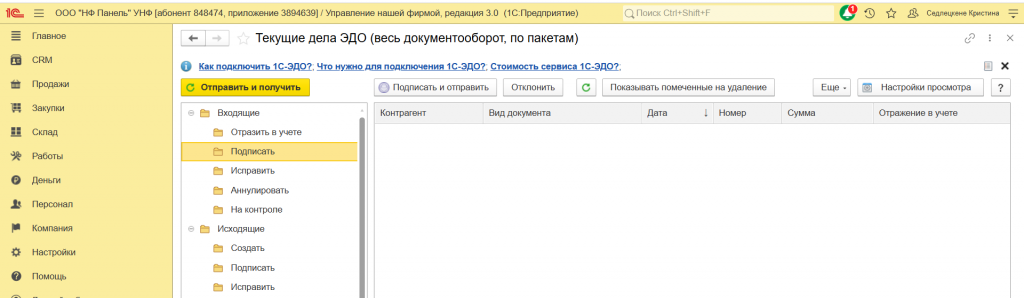
Рисунок 19 — «Текущие дела ЭДО»
При получении документа:
-
Откройте его и проверьте данные.
- Если номенклатура товаров из электронного документа есть в справочнике «Номенклатура базы 1С», то документ учета (Поступление) будет создана автоматически.

Рисунок 20 — «Создание документа учета»
-
Если товары новый (базе в нет такой позиции), то выполните сопоставление номенклатуры, либо создайте новую номенклатуру на основе данных из УПД, либо подобрать существующую в базе.

Рисунок 21 — «Подбор номенклатуры»
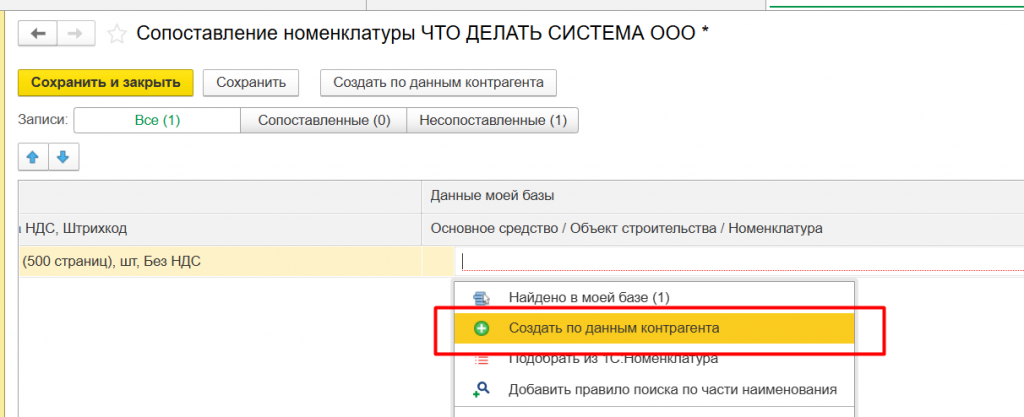
Рисунок 22 — «Создание по данным контрагента»
Если все соответствует, нажмите «Утвердить, подписать и отправить» и отправьте подтверждение о приемке контрагенту .
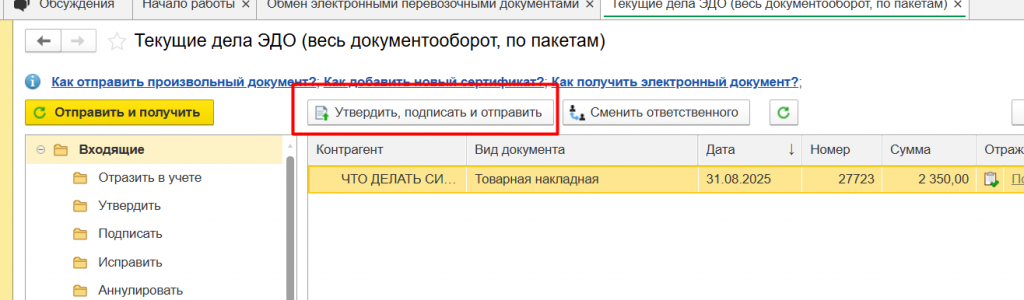
Рисунок 23 — «Отправка подтверждения»
При расхождении данных (недостача, излишки, несоответствие кодов маркировки) можно оформить электронный «Акт о расхождениях».
Частые ошибки и их решение
- Документы по ЭДО не приходят, хотя они отправлены контрагентом.
Проверьте настройки учетной записи ЭДО и настройки сертификата – должны быть указаны организация и текущий пользователь.
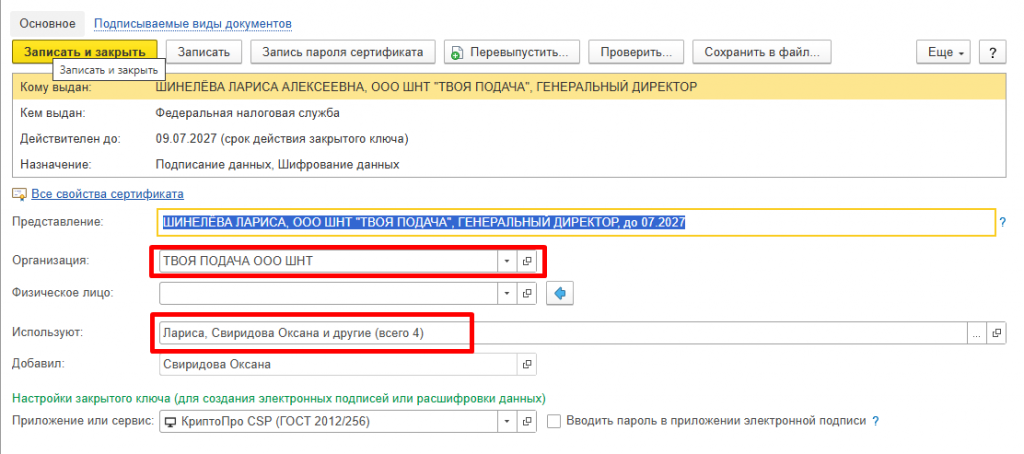
Рисунок 24 — «Проверка настроек учетной записи»
- После настройки ЭДО не приходят документы.
После установки КриптоПро обязательно перезагрузите компьютер. Это необходимо для корректной работы КриптоПро с 1С.
- Документы учета не создаются автоматически при поступлении электронных документов.
В интерфейсе «Текущие дела ЭДО» в поле «Отражение в учете» указана причина, по которой документ учета не создан. Возможно, требуется сопоставление номенклатуры.

Рисунок 25 — «Причина ошибки»
Нужна помощь с настройкой 1С-ЭДО?
Правильно настроенный электронный документооборот позволяет обмениваться документами с контрагентами непосредственно в
1С:УНФ, быстрее обрабатывать входящие документы и контролировать их статус в одной программе.
Если при подключении
1С-ЭДО возникли сложности с настройкой учетной записи, электронной подписью, отправкой приглашений контрагентам или обменом документами, обратитесь к нашим специалистам. Также мы поможем разобраться с другими вопросами по работе в 1С, бухгалтерскому и налоговому учету.
Телефон: +7 (495) 784-71-73
Электронная почта:
tlm1c@4dk.ru
Свяжитесь с нами — разберем вашу ситуацию и поможем найти подходящее решение.


