
Чтобы сформировать список документов по конкретному договору в 1С:Бухгалтерия, выполните следующие действия:
1. Откройте раздел «Справочники» и выберите «Договоры» либо последовательно перейдите «Справочники» — «Контрагенты» — «Договоры»
2. Перейдите по ссылке «Документы».
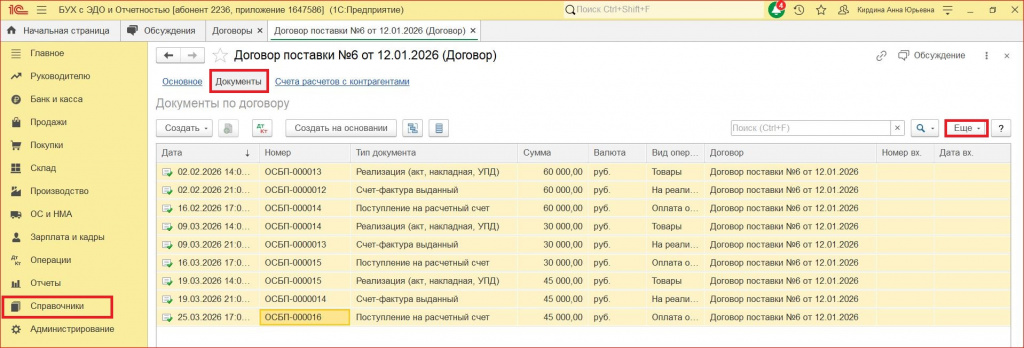
Рисунок 1 - «Ссылка «Документы»
Программа сформирует список всех документов, привязанных к этому договору. Для сортировки строк по значениям в любой из колонок выполните двойной щелчок левой кнопкой мыши по заголовку соответствующей колонки.
3. Для добавления или удаления колонок по кнопке «Еще» выберите команду «Изменить форму»:
- В окне «Элементы формы» выделите элемент «Ссылка» — станет доступна кнопка «Добавить поля».
- В открывшемся списке установите флажки напротив показателей, колонки с которыми требуется добавить, либо снимите флажок, если колонку требуется удалить, по кнопке «ОК» сохраните настройку;
- Используя синие кнопки со стрелками вверх и вниз, отрегулируйте очередность расположения колонок в списке.
- Нажмите кнопку «ОК».
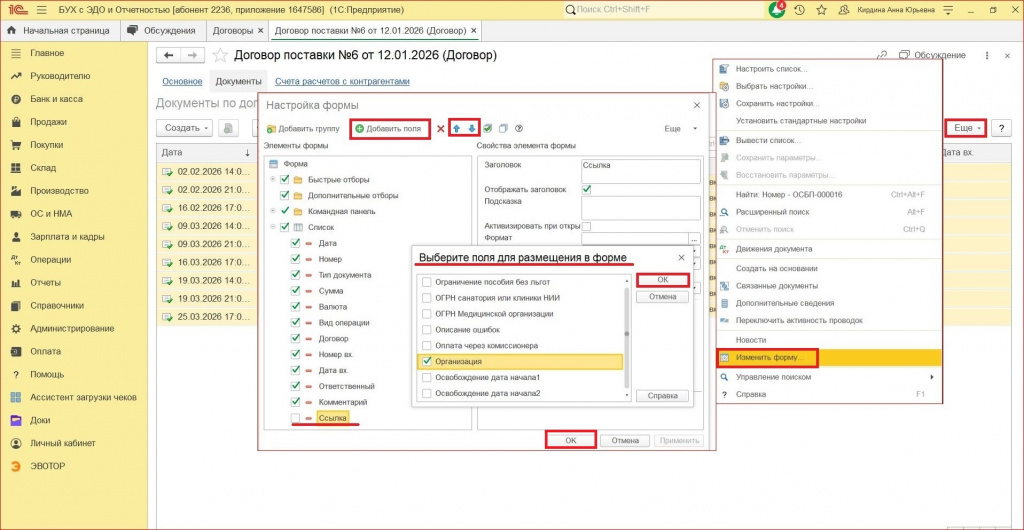
Рисунок 2 - «Настройка формы»
4. Для вывода на экран списка в табличной форме по кнопке «Еще» выберите команду «Вывести список». Можно сформировать список полностью или только по отмеченным флажками колонкам, установив флажок «Только выделенные».
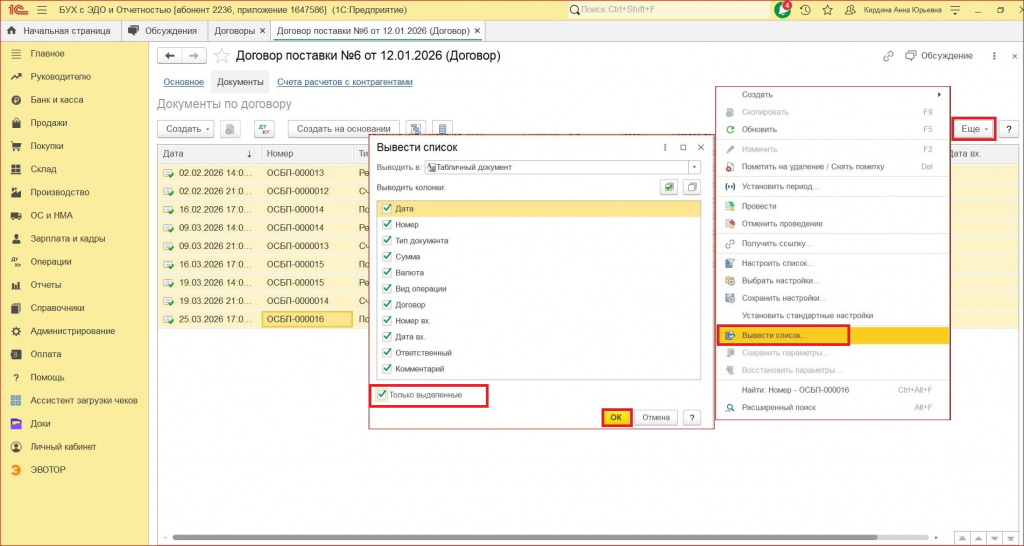
Рисунок 3 - «Настройка списка»
5. Чтобы распечатать выведенный на экран список, используйте кнопку «Печать» в верхней панели программы или по кнопке «Еще» выберите «Печать».
6. Чтобы сохранить выведенный на экран список в файл, используйте кнопку «Сохранить» в верхней панели программы или по кнопке «Еще» выберите «Сохранить».
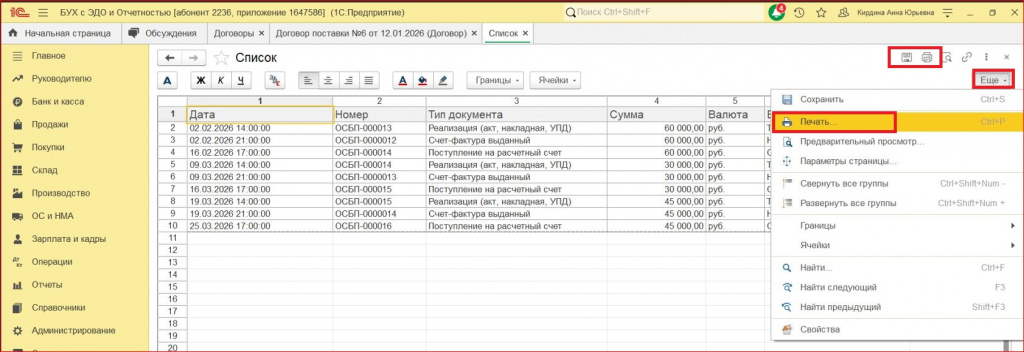
Рисунок 4 - «Печать и сохранение списка»
Остались вопросы? На них ответит наш специалист. Звоните по телефону +7 (495) 784-71-73 или обращайтесь по электронной почте tlm1c@4dk.ru.


