С 1 апреля 2026 года Минфин утвердил новый порядок оформления платёжных поручений для организаций и индивидуальных предпринимателей. В 1С:Бухгалтерии соответствующие изменения поддержаны начиная с релиза 3.0.194. В статье — что изменилось в заполнении реквизитов и как настроить программу под требования вашего банка.
Новые требования к реквизитам налоговых платежей
При формировании платёжного поручения на уплату налогов нужно учитывать два изменения:
-
в реквизитах плательщика указывается КПП 0;
-
в назначении платежа обязательно проставляется отметка «ЕНП».
Начиная с релиза 3.0.194 программа заполняет эти реквизиты автоматически, дополнительных действий от пользователя не требуется.
Настройка отображения статуса ИП в платёжном поручении
По умолчанию в реквизитах плательщика для индивидуальных предпринимателей указывается ФИО, а статус «ИП» проставляется в скобках после фамилии, имени и отчества. Если банк требует иной порядок — статус «ИП» перед ФИО без скобок, — формат можно настроить.
Для того, чтобы изменить формат отображения реквизитов плательщика, выполните следующие действия:
-
Перейдите в раздел «Главное» → «Организации» и откройте карточку своей организации.
-
Перейдите на вкладку «Банковские счета» и раскройте нужный банковский счёт.
-
Нажмите на ссылку «Настройка платёжных поручений и требований».
-
В открывшемся окне выберите вариант «Другое» — поля настройки станут доступны для редактирования.
-
Настройте формат реквизитов плательщика в соответствии с требованиями вашего банка.
-
Сохраните настройки.
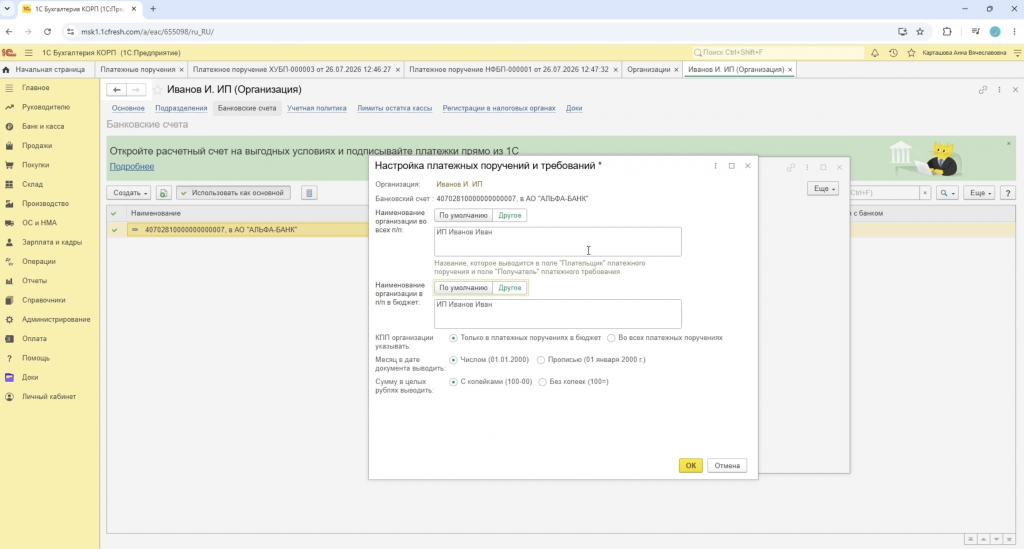
Рисунок 1 – «Настройка платёжных поручений и требований»
После сохранения настроек откройте платёжное поручение — реквизиты плательщика заполнятся в соответствии с указанным форматом.
Контроль задач по уведомлениям об исчисленных суммах налогов
Начиная с релиза 3.0.196 изменилось отображение статусов в задачах организации, если по единому налоговому счёту (ЕНС) вручную создано несколько уведомлений об исчисленных суммах налогов. Общая задача организации теперь отражает совокупный статус по всем связанным уведомлениям: например, если хотя бы одно уведомление имеет статус «В работе», в общей задаче также будет отражён статус «В работе».
Важно! Статус «Готово» в общей задаче организации появится только тогда, когда этот статус будет установлен для всех уведомлений без исключения.
Учёт операций по единому налоговому счёту
Ранее в программе был внедрён ряд изменений, связанных с учётом операций по ЕНС, которые по-прежнему вызывают вопросы у пользователей.
Важно! Начиная с релиза 3.0.191.38 документ «Корректировка ЕНС» переименован в «Операцию ЕНС». Если вы ищете в программе документ с прежним названием, учитывайте, что теперь он называется иначе.
С этого же релиза изменился механизм переноса налогов на единый налоговый счёт при подключённой интеграции с личным кабинетом ЕНС: все операции по ЕНС регистрируются автоматически на основании данных ФНС.
Начиная с релиза 3.0.194 в программе можно самостоятельно выбрать способ учёта операций по ЕНС. Для того, чтобы это сделать, выполните следующие действия:
-
Перейдите в раздел «Главное» → «Налоги и отчёты» → «Единый налоговый счёт».
-
Если требуется сохранить интеграцию с личным кабинетом ЕНС, но начислять налоги и взносы так же, как без интеграции, выберите опцию «Начислять налоги на ЕНС по данным бухгалтерского учёта».
-
Нажмите «Применить».
-
Укажите дату, с которой новая настройка вступает в силу.
После выполнения этой настройки программа будет начислять налоги и взносы по ЕНС на основании данных бухгалтерского учёта, сохраняя при этом связь с личным кабинетом ЕНС.
Смотрите видео от эксперта с пошаговым выполнением действий в программе.
Итог
После обновления до актуального релиза 1С:Бухгалтерия автоматически заполняет реквизиты налоговых платёжных поручений по новым правилам:
-
формат отражения статуса ИП настраивается под требования вашего банка;
-
способ учёта операций по ЕНС можно выбрать самостоятельно, не теряя связь с личным кабинетом ЕНС.
Нужна помощь по бухгалтерскому или налоговому учету? Есть вопросы по работе с 1С? Наши специалисты с радостью помогут вам разобраться. Свяжитесь с нами по телефону +7 (499) 956-21-70 или напишите на электронную почту tlm1c@4dk.ru — мы оперативно ответим и подберём оптимальное решение.