
+7 (499) 956-21-70
Ежедневно, c 9:00 до 18:00Москва
Универсальный отчет в 1С:Бухгалтерии 3.0 позволяет вывести сведения о закупочных ценах из документов поступления. С его помощью можно сопоставить цены на товары от поставщиков за выбранный период и проанализировать отдельные закупки.
Для этого необходимо выбрать источник данных, настроить поля отчета и задать порядок сортировки.
Перейдите в раздел «Отчеты» → «Универсальный отчет». В шапке заполните параметры:
«Тип объекта» — выберите «Документ»;
«Объект» — установите «Поступление товаров и услуг»;
«Табличная часть» — выберите «Товары».
На основании этих параметров программа отберет данные из товарных строк документов поступления за указанный период.
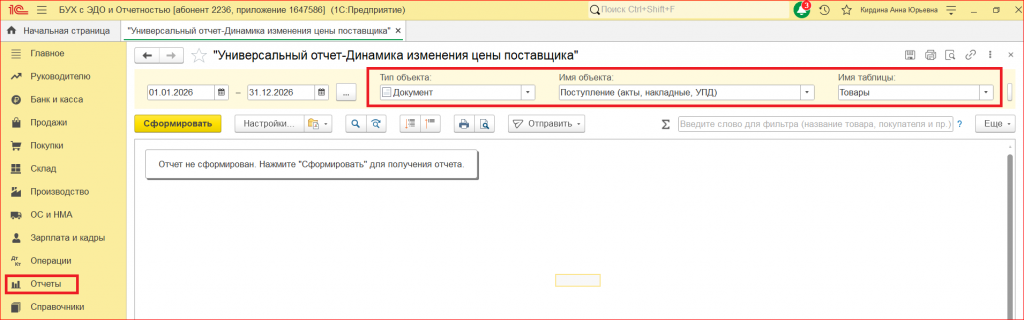
Рисунок 1 — «Выбор источника данных в универсальном отчете»
Нажмите «Настройки» и установите вид «Расширенный». Затем откройте вкладку «Поля и сортировки».
Через кнопку «Добавить» включите дополнительные поля:
«Субконто 1. Контрагент» — для отображения поставщика;
«Поступление (акт, накладная)» — для отображения документа закупки.
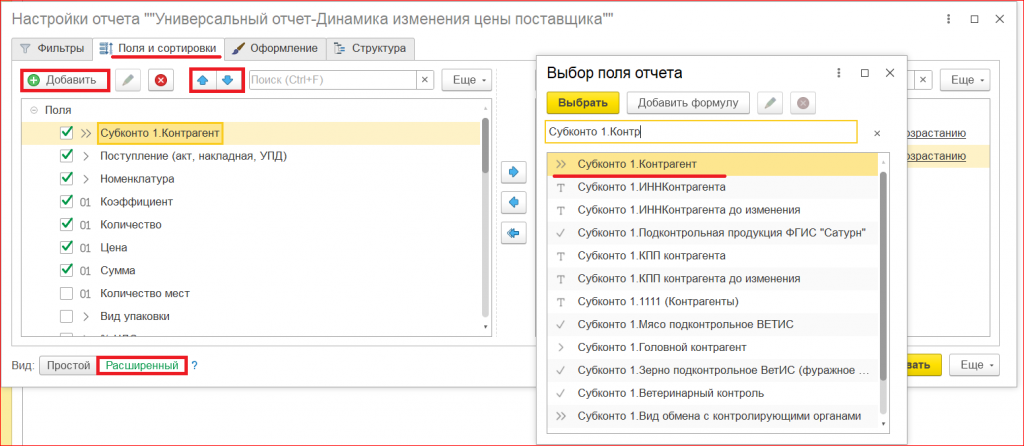
На той же вкладке в области «Сортировки» нажмите «Добавить» и последовательно задайте:
«Номенклатура» — по возрастанию.
«Цена» — по возрастанию.
При такой настройке строки будут упорядочены сначала по номенклатуре, затем по цене. Это удобно для сравнения закупочной стоимости одинаковых товаров.
Перейдите на вкладку «Структура». Оставьте исходные детальные записи, чтобы в отчете отображались отдельные строки поступлений.
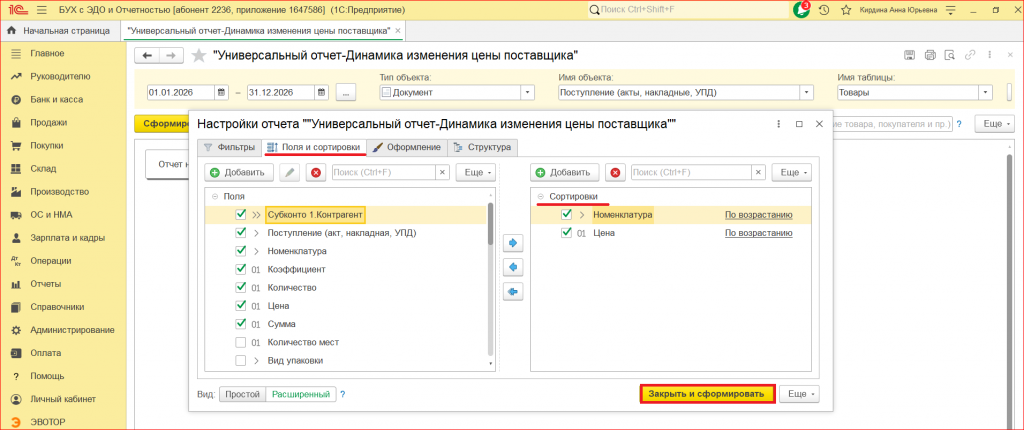
Рисунок 3 — «Настройка сортировки и структуры отчета»
Нажмите «Сформировать». Программа выведет данные о товарах, ценах, поставщиках и документах поступления в соответствии с выбранными настройками.
Такой отчет помогает сравнивать закупочные цены за заданный период. При этом сортировка по цене показывает различия в стоимости, а для оценки последовательности изменений во времени нужно учитывать даты документов поступления.
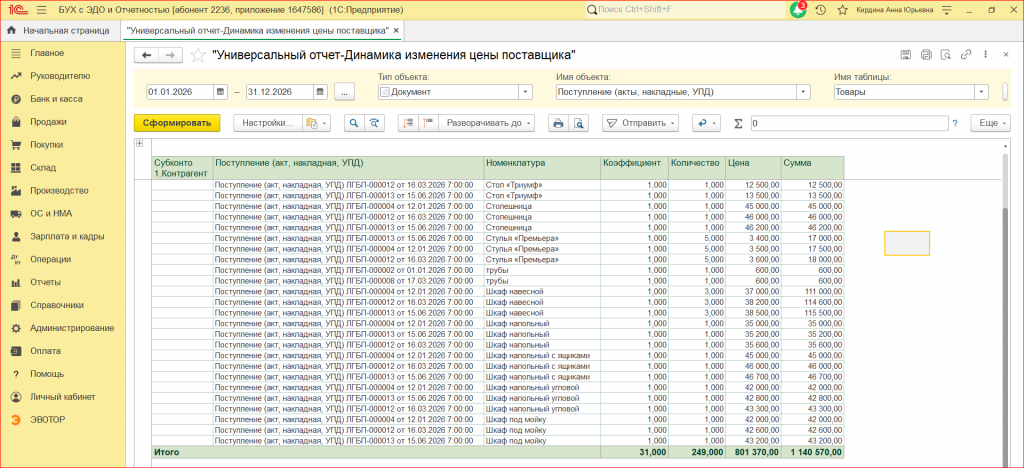
Рисунок 4 — «Универсальный отчет по закупочным ценам поставщиков»
Чтобы проанализировать цены поставщиков в 1С:Бухгалтерии 3.0, сформируйте универсальный отчет по табличной части «Товары» документов поступления. Добавьте сведения о контрагентах и документах закупки, а затем настройте поля и сортировку для удобного сравнения.
Нужна помощь с отчетами, бухгалтерским или налоговым учетом? Есть вопросы по работе с 1С? Наши специалисты помогут разобраться в вашей ситуации и подобрать подходящее решение.
Позвоните по телефону +7 (495) 784-71-73 или напишите на tlm1c@4dk.ru — мы оперативно ответим на ваше обращение.
Консультация
Консультанты «Что делать Внедрение» разберут вашу ситуацию в программе и подскажут, как настроить учёт.
Письмо раз в неделю, только новые статьи по этой теме.
Хотите обсудить вашу задачу? Оставьте заявку на бесплатную консультацию

В MAX в боте "Личный помощник 1С"
получите бесплатные консультации по работе в 1С.
Бот работает 24/7 и консультирует за 1 минуту!
