Смена рабочей базы в 1С — один из самых ответственных и волнительных этапов в работе бухгалтера». Самый ответственный этап этого перехода — ввод начальных остатков. Это та база, на которой потом будет строиться вся отчетность. Ошибка на этом этапе может вызвать ряд проблем: не сойдутся авансы, неправильно встанет амортизация, налоговая получит искаженные данные. Чтобы трудностей, нужно действовать по четкому плану. Разберем его по шагам.
Часть 1. Готовим почву: что сделать до ввода цифр
Успех на 80% зависит от подготовки. Нельзя просто открыть программу и начать вносить суммы. Перед этим выполните три обязательных действия.
1. Настройте учетную политику организации
Прежде чем вводить остатки, проверьте базовые вещи. Зайдите в настройки учетной политики и проверьте:
- систему налогообложения (ОСН, УСН «Доходы», УСН «Доходы минус расходы», АУСН);
- рабочий план счетов;
- методы начисления амортизации и списания материалов;
- порядок признания доходов и расходов при УСН.
Если не уделить этому внимания, можно столкнуться с ситуацией, когда 1С не позволит занести остатки по нужным счетам. В худшем случае программа согласует любые цифры, но потом начнет выдавать неверную налоговую базу.
2. Заполните все справочники.
В 1С аналитический учет ведется по элементам справочников. Это значит, что просто ввести сумму по счету 60 недостаточно — нужно указать, кому именно вы должны (контрагент) и на основании какого документа (договор). Поэтому до ввода остатков убедитесь, что в базе уже созданы:
- все контрагенты (поставщики, покупатели, прочие дебиторы и кредиторы);
- договоры с ними (хотя бы основные);
- номенклатурные позиции (товары, материалы, готовая продукция);
- основные средства с их инвентарными номерами;
- сотрудники (если будете вводить остатки по зарплате).
Заполнить справочники можно вручную или выгрузить из Excel — оба варианта поддерживаются.
3. Возьмите итоговый отчет по счетам из вашей предыдущей программы — он будет образцом для сверки.
Это самый важный документ. Вам понадобится оборотно-сальдовая ведомость (ОСВ) из вашей предыдущей программы или, если учет велся на бумаге, расшифровка баланса на дату, предшествующую старту. Например, если вы начинаете работать в новой базе с 1 января 2025 года, вам нужна ОСВ на 31 декабря 2024 года. Именно с этими цифрами вы будете сверять результат.
Часть 2. Пошаговая работа с помощником ввода остатков
1С предусмотрел удобный инструмент для этой задачи — «Помощник ввода остатков».
Шаг 1. Запустите помощника
Путь в интерфейсе: раздел «Главное» — подраздел «Начало работы» — пункт «Помощник ввода остатков».

Рисунок 1 — «Помощник ввода остатков»
После запуска вы увидите окно, в котором перечислены все счета, требующие внимания.
Шаг 2. Установите дату ввода
В верхней части помощника есть ссылка «Установить дату ввода остатков». Нажмите на нее и выберите число. Ключевое правило: дата должна быть последним днем периода, предшествующего началу работы.
Для старта с 1 января — это 31 декабря предыдущего года. Программа будет использовать эту дату как точку отсчета.
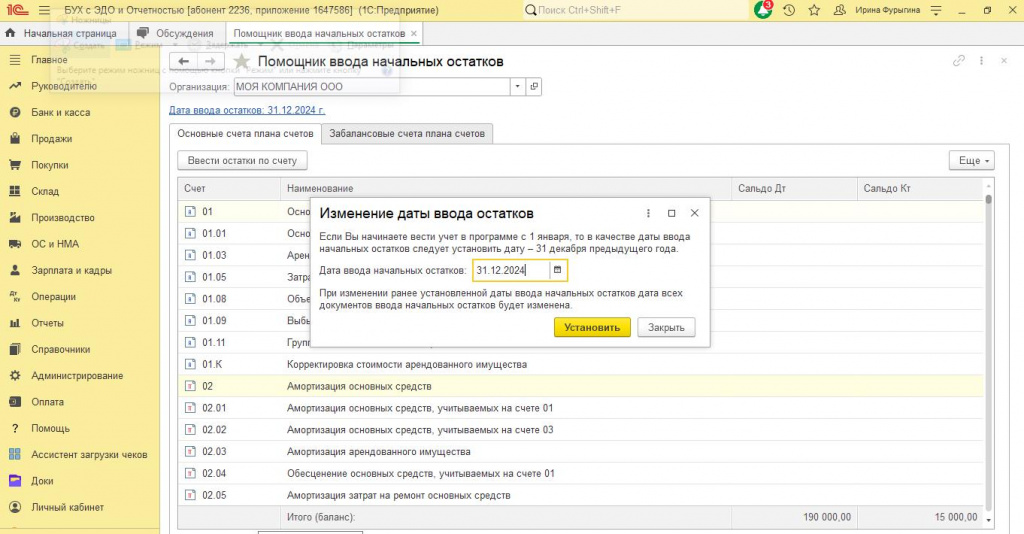
Рисунок 2 — «Дата ввода»
Шаг 3. Поймите, какие вкладки вам нужны
Набор вкладок в помощнике меняется в зависимости от выбранной системы налогообложения:
- Для УСН «Доходы» и АУСН «Доходы» — только «Основные счета» и «Забалансовые счета».
- Для общей системы (ОСН) — добавляется вкладка «НДС по реализации».
- Для УСН «Доходы минус расходы» и АУСН «ДР» — появляется вкладка «Прочие непризнанные расходы УСН».
Шаг 4. Выберите режим ввода остатков
Перед заполнением каждого документа «Ввод остатков» важно установить, по каким данным вы вносите суммы. Для этого в документе есть кнопка «Режим ввода остатков» (или «Еще» — «Режим ввода остатков»). Можно отметить флажки:
- БУ (бухгалтерский учет) — обязателен почти всегда.
- НУ (налоговый учет) — нужен, если вы ведете налоговый учет параллельно.
- Специальные регистры — для НДС, УСН и других особых случаев.
Есть три варианта постановки флажков в программе:
- Если вы заполняете абсолютно новую, пустую базу — ставьте все три.
- Если вы переходите на раздельный учет по НДС, не начиная год с нуля — нужны только специальные регистры.
- При смене налогового режима — только НУ и специальные регистры.
Будьте внимательны: кнопка выбора режима доступна не для всех счетов. Там, где налоговый учет ведется в отдельных графах от бухучета, она не понадобится.
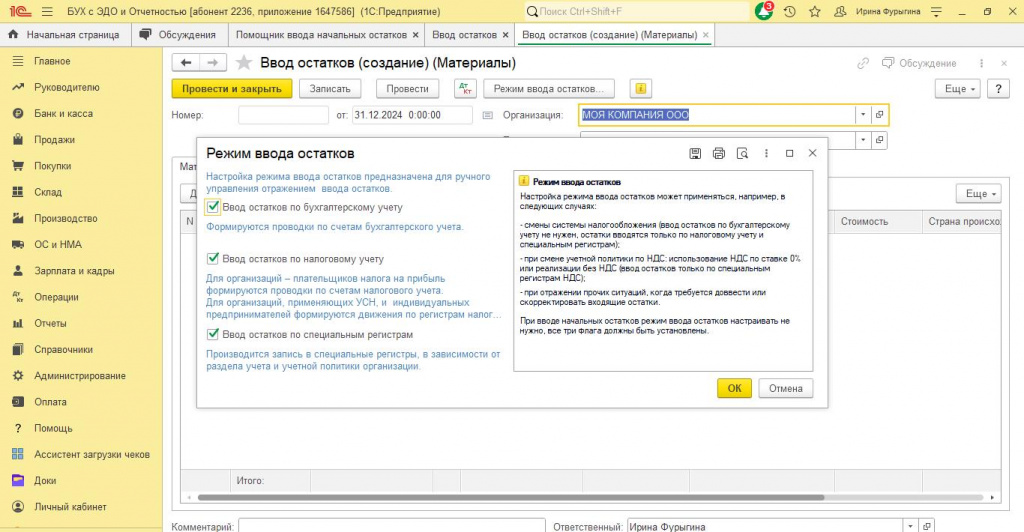
Рисунок 3 — «Выбор режима ввода остатков»
Шаг 5. Заполните остатки по каждому счету
В левой части помощника перечислены балансовые счета. Выполните следующие действия:
- Выделите нужный и нажмите «Ввести остатки по счету».
- Откроется форма документа «Ввод остатков», специфичная для каждого счета.
- Заполните табличную часть, проводя детализацию по субконто (контрагентам, договорам, номенклатуре и т.д.).
- После заполнения нажмите «Провести и закрыть».
Важное замечание: для разных разделов учета (основные средства, товары, касса, взаиморасчеты) создаются отдельные документы «Ввод остатков».
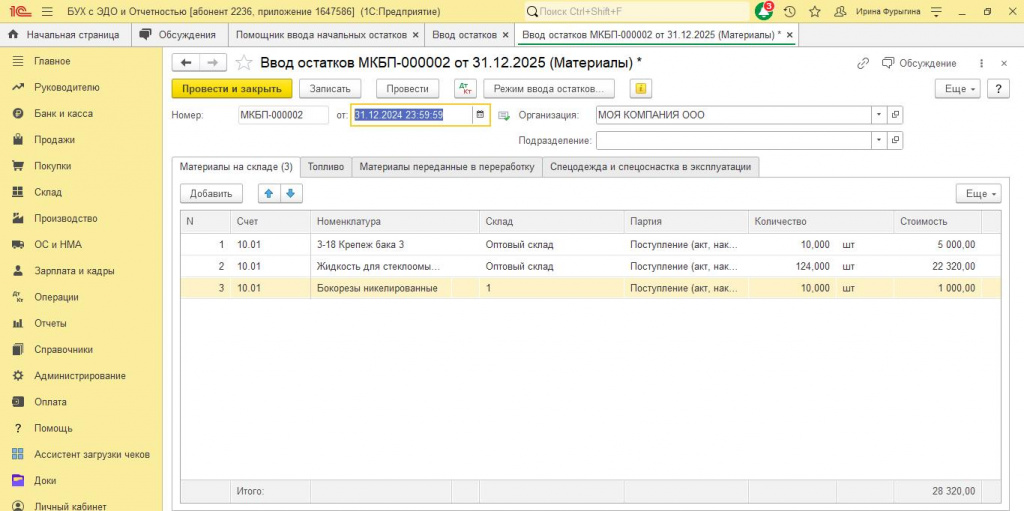
Рисунок 4 — «Заполнение остатков»
Шаг 6. Особый случай — НДС по реализации
Вкладка «НДС по реализации» актуальна для ОСН. Сюда заносятся остатки по регистру «НДС Продажи» (суммы налога с реализованных, но еще не оплаченных ценностей).
Также здесь указывается база распределения — это критически важно, если вы ведете раздельный учет входящего НДС. Без этой базы программа не поймет, как распределять налог между облагаемыми и необлагаемыми операциями.
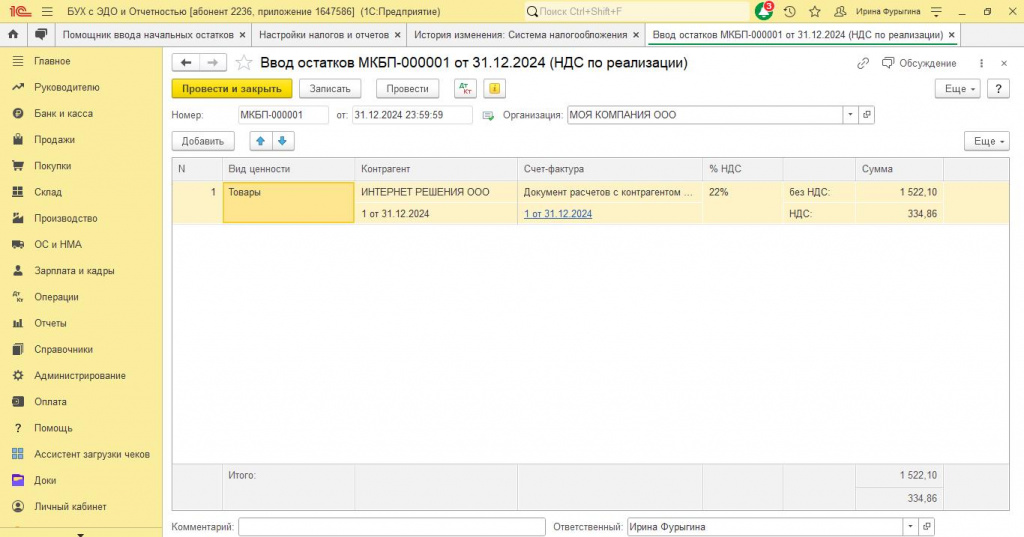
Рисунок 5 — «НДС»
Шаг 7. Особый случай — непризнанные расходы при УСН «Доходы минус расходы»
Если вы на упрощенке с объектом «Доходы минус расходы», на одноименной вкладке вводятся затраты, которые уже понесены, но еще не могут быть признаны в налоговом учете.
- Для признания расхода при УСН нужно выполнение нескольких условий — экономическая оправданность, документальное подтверждение и, самое главное, оплата.
- Для товаров — еще и передача покупателю. Поэтому часть расходов переходит на следующий период. В бухгалтерском учете эти суммы уже списаны, а в налоговом — еще «висят» как остатки. Именно их и нужно ввести здесь.
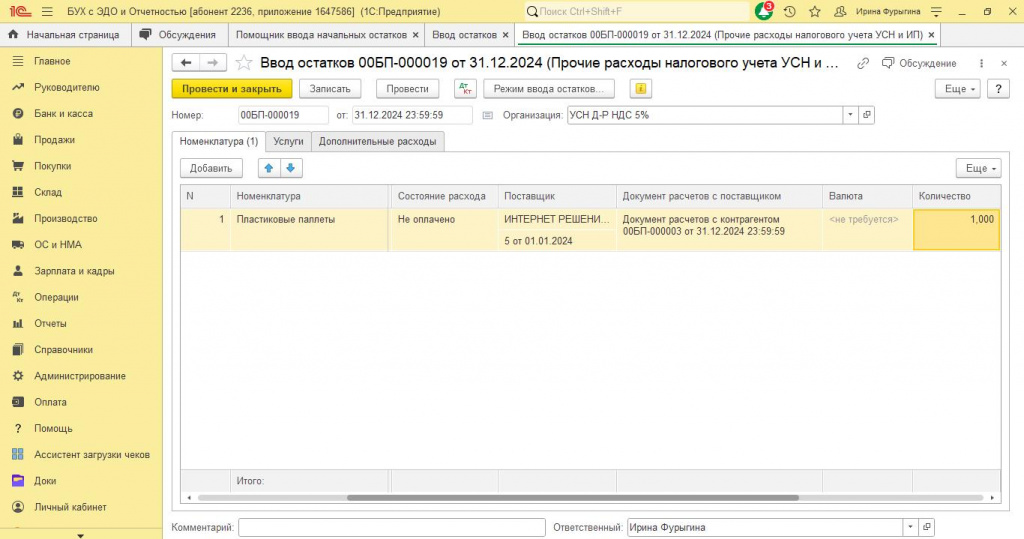
Рисунок 6 — «Ввод остатков»
Часть 3. Нюансы ввода по конкретным балансовым счетам.
Счет 01 «Основные средства»
При вводе первоначальной стоимости ОС одновременно заполняются и остатки по амортизации (счет 02). В карточке основного средства на вкладке «Бухгалтерский учет» укажите:
- способ поступления;
- материально-ответственное лицо;
- параметры амортизации.
Ключевой момент: срок полезного использования указывается полный, как при принятии объекта к учету, а не остаточный на дату ввода.
Аналогично заполняется вкладка «Налоговый учет». На вкладке «События» зафиксируйте дату ввода в эксплуатацию и документ-основание. Если объект не модернизировался, текущая стоимость равна первоначальной.
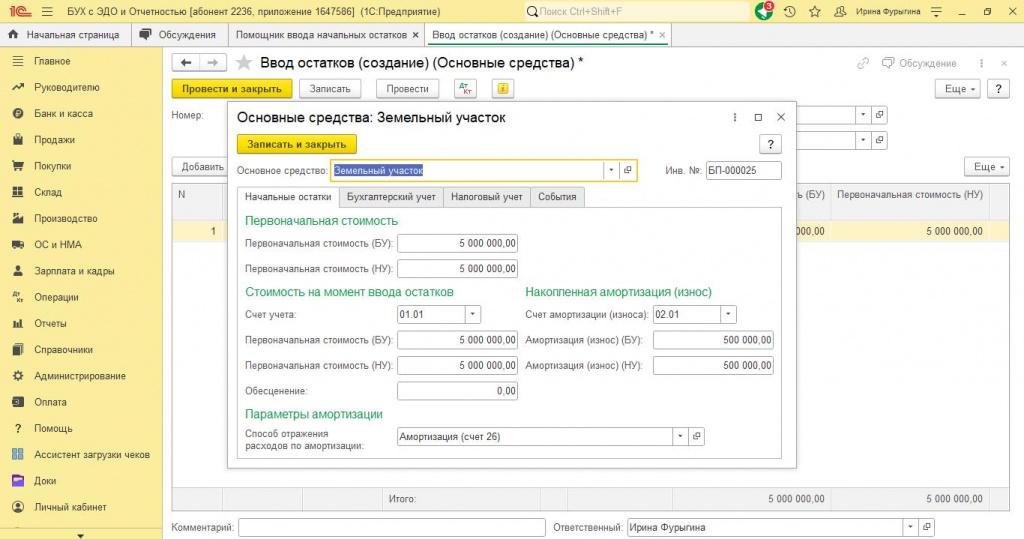
Рисунок 7 — «Ввод первоначальной стоимости ОС»
Все остатки вводятся в корреспонденции со счетом 000 «Вспомогательный счет». После завершения работы по всем счетам на 000 не должно остаться сальдо.
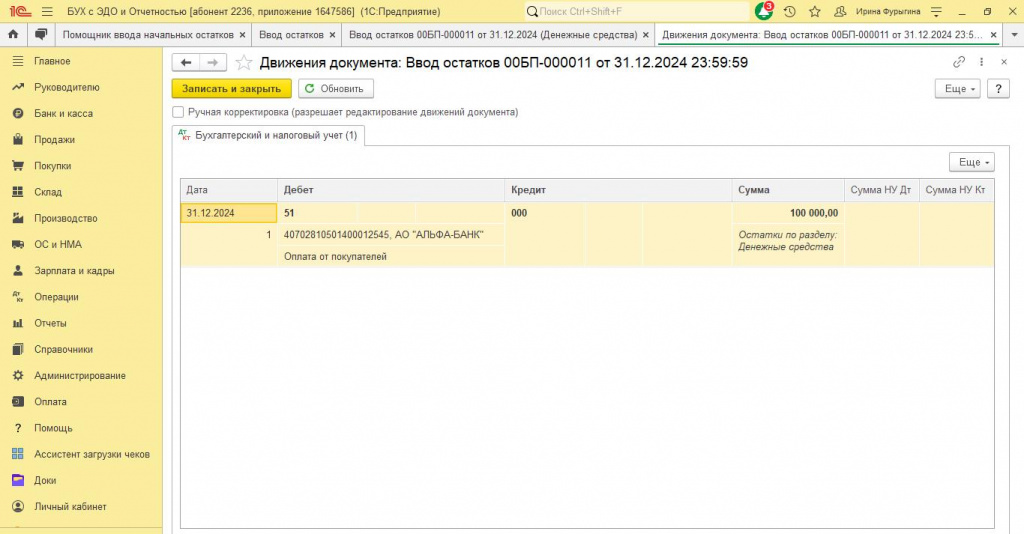
Рисунок 8 — «Завершение работы»
Счет 51 «Расчетные счета»
В табличной части документа укажите конкретный банковский счет (если у организации их несколько), валюту и сумму входящего остатка. Для каждого расчетного счета создается отдельная строка.
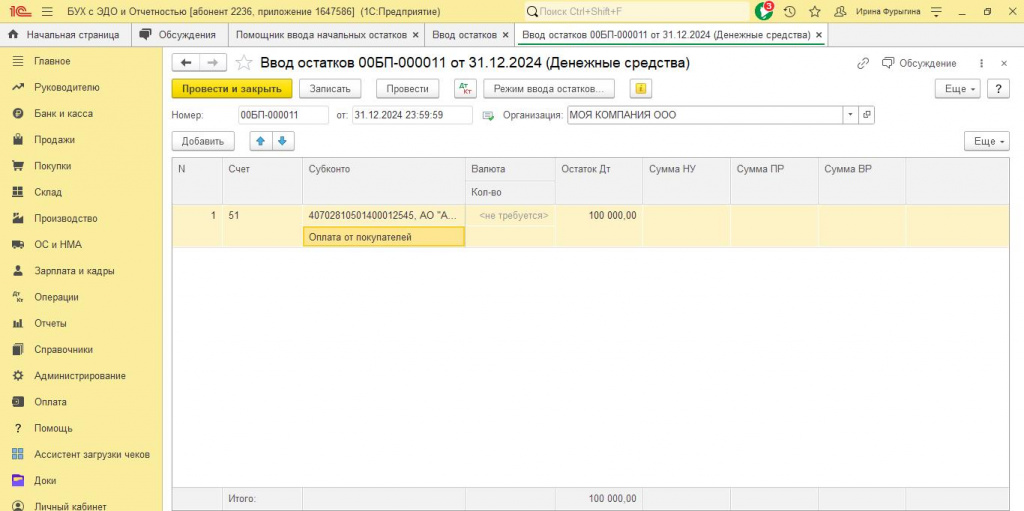
Рисунок 9 — «Расчетные счета»
Счет 60 «Расчеты с поставщиками и подрядчиками»
Сюда вводится задолженность перед поставщиками (кредит счета 60) либо авансы выданные (дебет счета 60). Для каждой записи нужно указать контрагента и договор, по которому возникла задолженность. Если договор не был создан в старой системе, создайте его в справочнике перед вводом остатков.
Счет 70 «Расчеты с персоналом по оплате труда»
По кредиту 70 счета показывается начисленная, но не выплаченная заработная плата на дату ввода остатков. По дебету — суммы, выплаченные сотрудникам авансом (например, зарплата выдана вперед, а человек ушел в отпуск и еще не отработал эти дни). Будьте внимательны: если у вас есть непроверенные суммы по зарплате, лучше их расшифровать по каждому сотруднику.
Часть 4. Забалансовые счета: как не забыть про них
Забалансовые счета (с 001 по 011) предназначены для учета имущества, которое вам не принадлежит: арендованные основные средства (001), товары на ответственном хранении (002), списанные в убыток долги (007) и т.д. Ошибочно полагать, что их можно не вводить. Если у вашей организации на дату перехода есть арендованные ОС, но вы не внесете их по 001 счету, программа «забудет» о них, и вы рискуете при инвентаризации не найти ценное имущество.
Вводятся забалансовые остатки через того же помощника, но на вкладке «Забалансовые счета плана счетов». Выберите нужный счет, нажмите «Ввести остатки по счету», укажите в табличной части аналитику (например, арендодатель и объект) и денежную оценку.
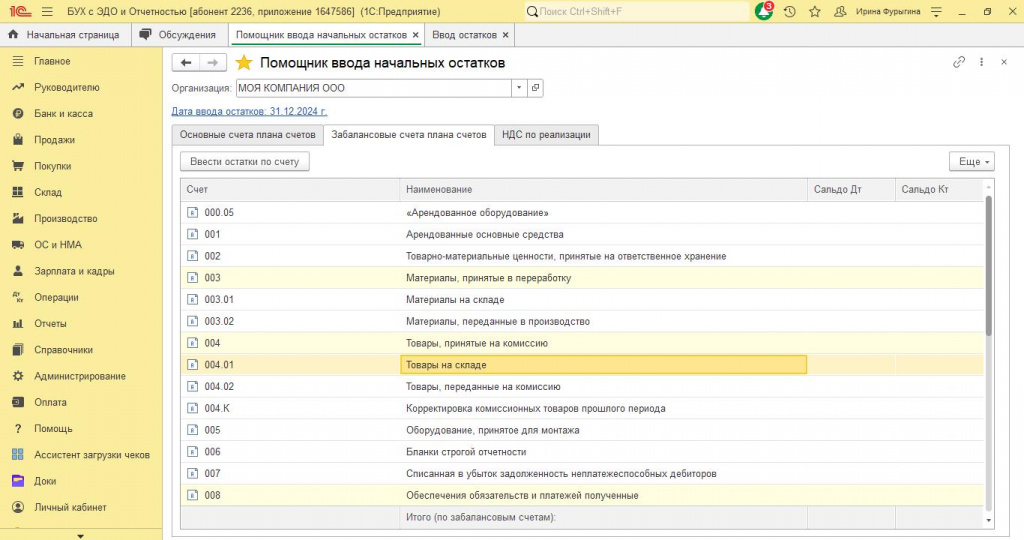
Рисунок 10 — «Забалансовые счета»
Часть 5. Исправление ошибок
Ситуация 1. Ошибка найдена сразу, текущих операций по счету еще не было
Это лучший вариант. Просто откройте тот документ «Ввод остатков», в котором ошиблись, внесите исправления и нажмите «Провести». Старые данные будут заменены новыми. Никаких следов ошибки не останется.
Ситуация 2. Ошибка обнаружена позже, по счету уже прошли операции
Здесь простое исправление не подойдет — вы можете испортить уже введенные текущие данные. Поступайте иначе: создайте документ «Операция, введенная вручную» (раздел «Операции»). В нем сторнируйте неверный остаток и добавьте правильный. Все движения по счету останутся корректными, а конечное сальдо станет верным. Обязательно укажите в документе содержательный комментарий, чтобы через месяц вы помнили, зачем делали эту корректировку.
Часть 6. Финальная проверка
Проверка 1. Оборотно-сальдовая ведомость
Перейдите в раздел «Отчеты» и сформируйте ОСВ за тот период, на который вы вводили остатки. Сравните итоговые дебетовые и кредитовые остатки. Их суммы должны быть равны. Если нет — вы пропустили какой-то счет или ввели по нему неверную сумму.
Проверка 2. Счет 000
Вспомогательный счет 000 используется как корреспондирующий при вводе всех остатков. В правильно заполненной базе сальдо по этому счету должно равняться нулю. Если после формирования ОСВ вы видите ненулевое сальдо по 000 счету — это стопроцентный признак ошибки. Ищите дисбаланс: где-то дебет не сошелся с кредитом.
Проверка 3. Визуальный контроль в помощнике
Внизу формы «Помощника ввода начальных остатков» отображаются итоговые суммы по дебету и кредиту. Они тоже должны совпадать. Это быстрый способ убедиться, что вы не пропустили ни одной вкладки.
Проверка 4. Сверка со старой системой
Самый надежный способ: сформируйте ОСВ в новой базе и положите ее рядом с ОСВ из старой системы на ту же дату. Они должны совпадать до копейки — по каждому счету, каждому субконто. Любое расхождение нужно проанализировать и устранить, прежде чем делать первый текущий документ.
Три принципа для правильного переноса остатков
- Принцип 1. Ориентируйтесь на баланс
Неважно, сколько счетов вы заполнили. Если баланс не сошелся, ищите ошибки. Пока итоговые суммы не сравняются, переходить к текущим операциям нельзя. - Принцип 2. Не меняйте данные из «старой» базы
Цифры в новой базе должны один в один совпадать с цифрами в старой ОСВ на ту же дату. Не допускайте округлений, приближений и не переносите исправления на будущее. Подправить потом будет в разы сложнее, чем сделать правильно сейчас. - Принцип 3. Проверяйте трижды: ОСВ, счет 000, визуально
Сформируйте ОСВ, посмотрите на сальдо счета 000, посмотрите на итоговые строки помощника. Эти три проверки помогут избежать ошибок. Уделите им 10 минут, чтобы не исправлять данные в будущем.
Ввод начальных остатков — это стандартная технологическая операция при системном подходе. Выполните все действия из инструкции — подготовьте справочники, настройте учётную политику, возьмите старую оборотно-сальдовую ведомость, пройдите по счетам с помощью помощника ввода, проверьте баланс — и новая база будет работать корректно.