
+7 (499) 956-21-70
Ежедневно, c 9:00 до 18:00Москва
Для регистрации отсутствия сотрудника, связанного с явкой в военкомат и оплачиваемого по среднему заработку, в 1С:ЗУП используется документ «Отсутствие с сохранением оплаты». Если необходимо оформить отсутствие нескольких работников, можно воспользоваться документом «Отсутствие с сохранением оплаты списком».
Оба документа доступны в разделе «Кадры» → «Все отсутствия сотрудников». Перед их заполнением необходимо проверить настройку начисления для оплаты периода отсутствия.
Откройте «Настройка» → «Начисления» и создайте вид начисления для оплаты времени выполнения государственных обязанностей.
В рассматриваемом примере используется название «Отсутствие для прохождения военных сборов». Если оформляется именно явка в военкомат, название начисления можно привести в соответствие с причиной отсутствия.
Для расчёта оплаты по среднему заработку укажите:
назначение начисления — «Оплата времени сохраняемого среднего заработка»;
вид времени на вкладке «Учёт времени» — «Выполнение государственных обязанностей».
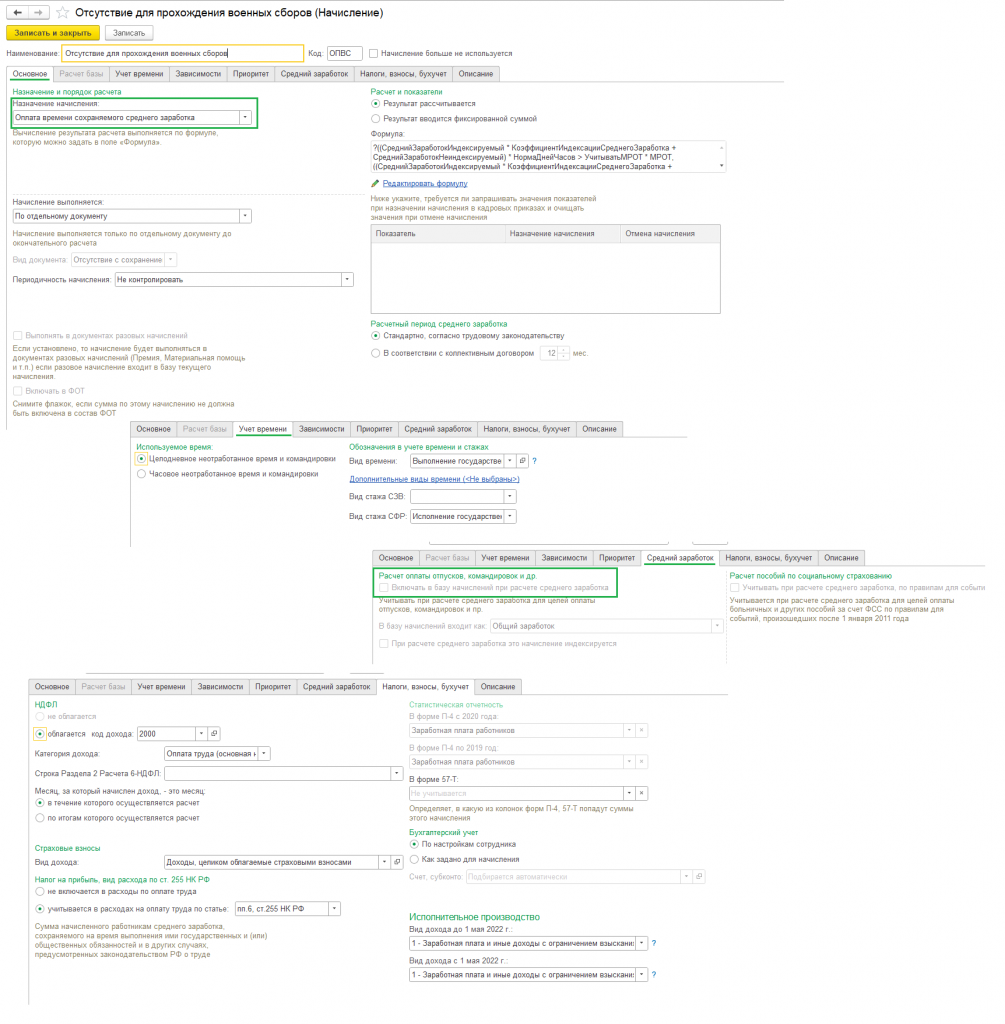
Перейдите в «Кадры» → «Все отсутствия сотрудников» и создайте документ «Отсутствие с сохранением оплаты».
Выберите сотрудника. На вкладке «Главное» установите вид времени «Выполнение государственных обязанностей» и заполните даты начала и окончания отсутствия.
Откройте вкладку «Оплата» и укажите вид начисления, подготовленный на первом шаге.
Проверьте, что выбранное начисление соответствует оформляемому отсутствию и предусматривает оплату по среднему заработку.
На вкладке «Начислено (подробно)» проверьте рассчитанную сумму. Чтобы развернуть подробности расчёта, нажмите кнопку с зелёным знаком «+».
После проверки данных проведите документ.
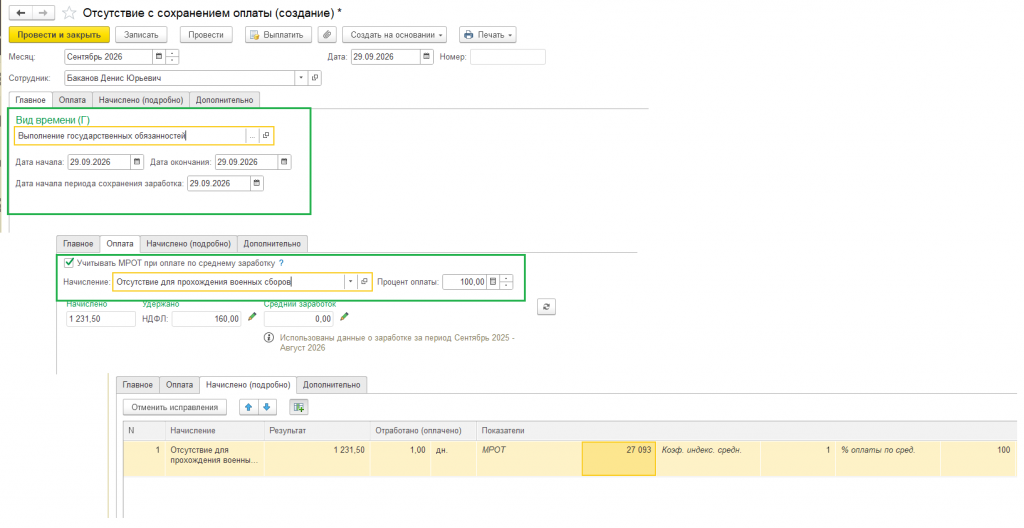
Рисунок 2 — «Документ «Отсутствие с сохранением оплаты»
Чтобы отразить явку сотрудника в военкомат в 1С:ЗУП, настройте начисление для оплаты периода отсутствия, создайте документ «Отсутствие с сохранением оплаты» и выберите вид времени «Выполнение государственных обязанностей». Затем укажите период, проверьте начисление на вкладке «Оплата» и проконтролируйте результат расчёта.
Нужна помощь по бухгалтерскому или налоговому учёту? Есть вопросы по работе с 1С? Наши специалисты с радостью помогут вам разобраться. Свяжитесь с нами по телефону +7 (495) 784-71-73 или напишите на электронную почту tlm1c@4dk.ru — мы оперативно ответим и подберём оптимальное решение.
По теме статьи
Настроим 1С:ЗУП под ваш штат: начисления, НДФЛ и взносы считаются автоматически, отчёты формируются без ручных сверок.
Письмо раз в неделю, только новые статьи по этой теме.
Хотите обсудить вашу задачу? Оставьте заявку на бесплатную консультацию

