
+7 (499) 956-21-70
Ежедневно, c 9:00 до 18:00Москва
Справка с места работы подтверждает, где и в какой должности работает сотрудник. Она может понадобиться для банка, учебного заведения, посольства или другой организации. Если получателю нужны сведения о заработке, оформляют справку о доходах.
В программе «1С:Зарплата и управление персоналом» редакции 3.1, такие документы можно сформировать из карточки сотрудника. Разберём, как сделать справку по месту требования в 1С:ЗУП, проверить автоматическое заполнение и изменить печатную форму под свои задачи. Также разберемся, как сформировать справки в 1С:Бухгалтерии версии 3.0.
Откройте раздел «Кадры» → «Сотрудники», выберите работника и нажмите «Печать». Для подтверждения занятости используйте пункт «Справка с места работы», а для отражения заработка — «Справка о доходах (произвольная форма)».
Данные подставляются автоматически на основании сведений, внесённых в программу. Перед печатью проверьте реквизиты организации, кадровые данные сотрудника и, если справка содержит доходы, результаты начисления зарплаты.
| Печатная форма | Что содержит | Для чего может понадобиться |
|---|---|---|
| Справка с места работы | Должность, период работы, формулировку «по месту требования» | Для банка, учебного заведения, посольства |
| Справка о доходах в произвольной форме | Сведения о работе и среднемесячном заработке за полгода в рассматриваемом варианте формы | Для соцзащиты, арендодателя или банка, если получатель принимает такую справку |
Состав меню «Печать» зависит от релиза и настроек программы. Поэтому сначала проверьте, какие формы доступны в вашей базе.
Справка о доходах в произвольной форме и справка о доходах и суммах НДФЛ — разные документы. Для налоговой справки предусмотрен отдельный порядок формирования: выбор произвольной формы в карточке сотрудника её не заменяет.
По письменному заявлению сотрудника работодатель должен выдать связанные с работой документы не позднее трёх рабочих дней со дня подачи заявления. Этот срок установлен статьёй 62 ТК РФ.
Для обычной справки с места работы по месту требования единого универсального бланка нет. Организация может использовать печатную форму из 1С или собственный шаблон с учётом требований получателя.
В справку обычно включают:
наименование организации и её реквизиты — ИНН, КПП, ОГРН, адрес и телефон;
ФИО сотрудника, должность и дату приёма на работу;
дату выдачи и исходящий номер документа;
сведения, которые необходимо подтвердить;
подпись уполномоченного лица, а при необходимости — подписи руководителя и главного бухгалтера.
Состав реквизитов и подписей зависит от назначения документа и принятого в организации порядка оформления.
Если сотрудник принёс бланк банка или визового центра, его можно заполнить вручную по данным из 1С. Для разового обращения доработка программы обычно не требуется.
Чтобы сформировать справку по месту требования, выполните несколько действий:
Перейдите в раздел «Кадры» → «Сотрудники».
Найдите работника по ФИО.
Откройте карточку сотрудника или выделите его строку в списке.
Нажмите «Печать» → «Справка с места работы».
Проверьте сведения в окне предварительного просмотра.
При необходимости включите режим «Редактировать» и уточните текст.
Распечатайте справку или сохраните её в PDF.
Например, перед печатью можно изменить формулировку о назначении документа, если получатель просит указать конкретную организацию.
Ручные исправления в окне печати относятся только к текущему экземпляру. При повторном формировании справки программа снова использует действующий макет.
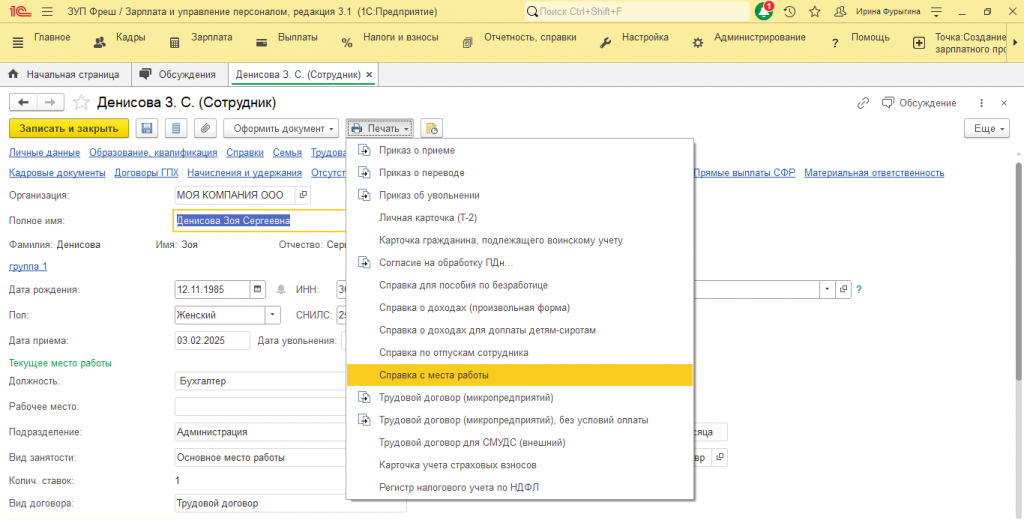
Рисунок 1 — «Справка с места работы в 1С:ЗУП»
Если нужно подтвердить заработок сотрудника, в меню «Печать» выберите «Справка о доходах (произвольная форма)».
В рассматриваемом варианте печатной формы отражается среднемесячный заработок за шесть месяцев, а выбор другого периода не предусмотрен. Возможности формы стоит проверить в своём релизе 1С:ЗУП.
Если получателю нужны сведения за год или за определённые месяцы, подготовьте данные с помощью отчёта по начисленной зарплате и перенесите их в подходящий шаблон. Перед выдачей уточните, какие суммы и за какой период требуется указать.
Для подтверждения доходов и удержанного НДФЛ используется отдельная справка о доходах и суммах налога физического лица по установленной форме.
В базе также может быть доступен журнал «Справки для расчёта пособий» в разделе «Зарплата». При этом обязательная выдача справки по форме 182н отменена с 1 января 2023 года. Наличие прежней формы в программе не означает, что её нужно оформлять при каждом увольнении.

Рисунок 2 — «Справка о доходах в произвольной форме»
Чтобы справка в 1С заполнялась корректно, проверьте сведения об организации и сотруднике.
Откройте «Настройка» → «Организации» и убедитесь, что указаны правильные наименование, ИНН, КПП, адрес и телефон.
Затем найдите сведения об ответственных лицах. В рассматриваемом интерфейсе они доступны через «Учётная политика» → «Ответственные лица». Укажите руководителя и главного бухгалтера, если эти должности предусмотрены в организации. Их данные будут подставляться в соответствующие поля печатной формы.
В сведениях о сотруднике проверьте ФИО, должность и дату приёма. Если выбранная форма использует паспортные данные, они также должны быть заполнены.
Автоматическое заполнение полей с ФИО и должностями ответственных лиц не заменяет подписание готовой справки.
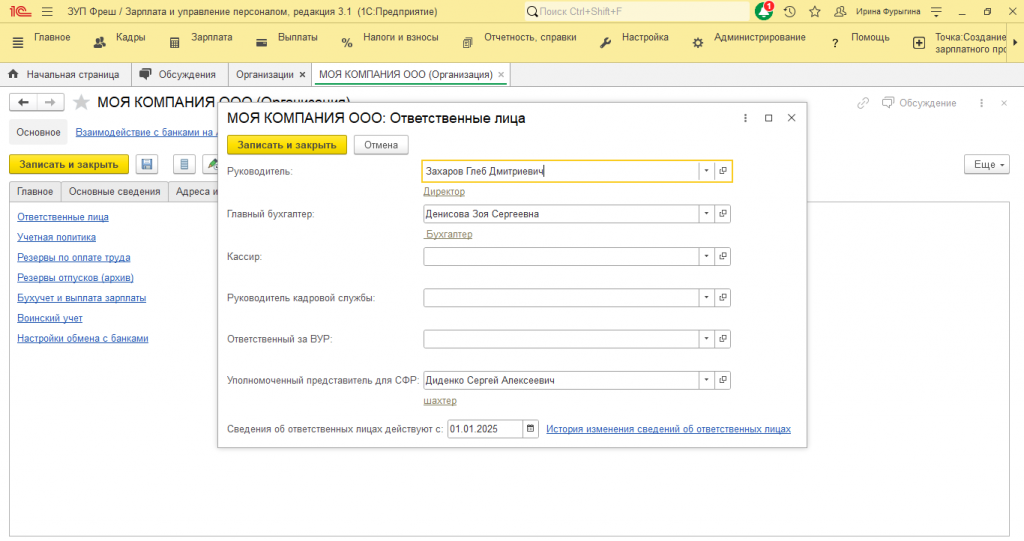
Рисунок 3 — «Настройка ответственных лиц в 1С»
Разовую правку удобно внести прямо в окне печати. Если же в каждую справку приходится добавлять один и тот же текст, например банковские реквизиты организации, лучше изменить макет.
Если эта возможность доступна в вашей форме и разрешена правами пользователя:
Сформируйте справку и откройте окно печати.
Выберите «Ещё» → «Изменить макет».
Внесите текст в нужные ячейки.
Сохраните изменения.
Сформируйте справку повторно и проверьте результат.
Области, в которые программа автоматически подставляет должность и период работы, лучше не менять без необходимости. Иначе заполнение документа может нарушиться.
После сохранения изменённый макет будет использоваться при последующем формировании справок. Чтобы вернуть исходный вариант, откройте «Ещё» → «Перейти к макетам печатных форм», выделите нужный макет и нажмите «Использовать стандартный». Названия и расположение команд могут различаться в зависимости от релиза.
Если организации нужны несколько вариантов справки — для банка, консульства и соцзащиты, — можно подключить внешнюю печатную форму к справочнику «Сотрудники». Она будет доступна в меню «Печать» рядом с типовыми формами.
В 1С:Бухгалтерии 3.0 кадровые возможности отличаются от 1С:ЗУП. Поэтому перед формированием документа проверьте доступные пункты меню.
Для подготовки справки о доходах и суммах налога в рассматриваемом интерфейсе используется путь «Зарплата и кадры» → «2-НДФЛ для сотрудников» → «Создать». Название пункта может отличаться в вашем релизе.
Журнал «Справки для расчёта пособий (исх.)», если он предусмотрен в базе, можно добавить через настройку навигации раздела. Учитывайте, что прежняя форма 182н больше не является обязательной к выдаче.
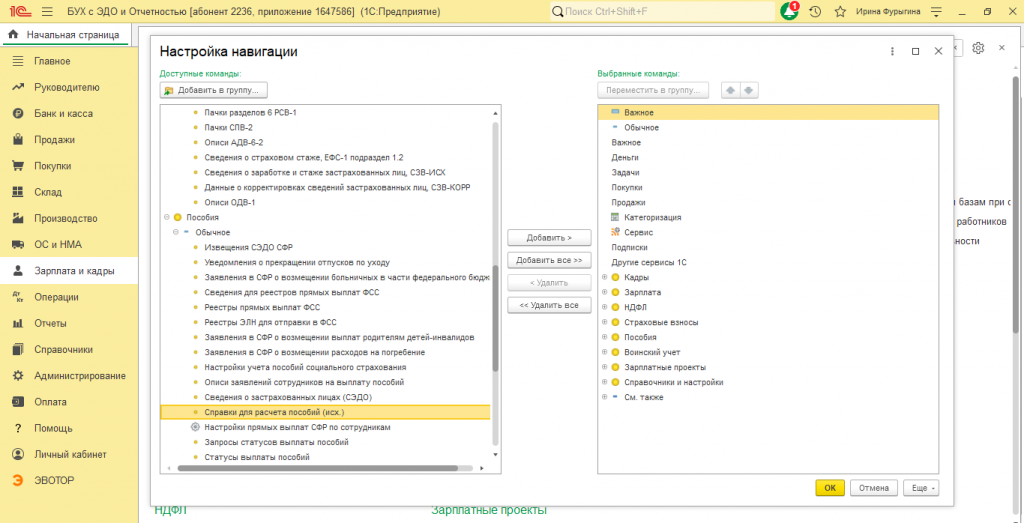
Рисунок 4 — «Настройка навигации раздела»
Чтобы проверить возможность печати справки с места работы, откройте «Зарплата и кадры» → «Сотрудники», выберите работника и нажмите «Печать».
Если подходящей формы нет, используйте собственный шаблон и заполните его по данным программы. Для регулярного оформления справок можно заказать внешнюю печатную форму, которая позволит готовить документы непосредственно из базы.
При подключённом сервисе «1С:Кабинет сотрудника» работник может направить запрос на справку онлайн. Доступные документы и порядок их получения зависят от настроек сервиса в организации.
Специалисты «Что делать Внедрение» помогут настроить макеты и подготовить печатные формы под ваши бланки без изменения типовой конфигурации.
Нужна помощь по бухгалтерскому или налоговому учету? Есть вопросы по работе с 1С? Наши специалисты с радостью помогут вам разобраться. Свяжитесь с нами по телефону +7 (495) 784-71-73 или напишите на электронную почту tlm1c@4dk.ru — мы оперативно ответим и подберём оптимальное решение.
По теме статьи
Расчёт зарплаты занимает дни вместо часов?
Настроим 1С:ЗУП под ваш штат: начисления, НДФЛ и взносы считаются автоматически, отчёты формируются без ручных сверок.
Не пропустите изменения по теме «Инструкции по 1С»
Письмо раз в неделю, только новые статьи по этой теме.
Хотите обсудить вашу задачу? Оставьте заявку на бесплатную консультацию

Получите любой ответ по 1С
В Telegram-боте "Личный помощник 1С" получите бесплатные консультации по работе в 1С.
Бот работает 24/7 и консультирует за 1 минуту!
