
+7 (499) 956-21-70
Ежедневно, c 9:00 до 18:00Москва
После загрузки банковских выписок в 1С:Бухгалтерию 8.3 некоторые платежи могут получить неправильный вид операции. Например, перечисление поставщику отражается как прочие расчеты с контрагентами, а банковская комиссия — как расчеты с подотчетными лицами. Если ошибка затронула десятки документов, исправлять каждый вручную неудобно.
Стандартная команда «Изменить выделенные» не позволяет корректировать этот реквизит. Однако в программе предусмотрен другой инструмент — «Групповое изменение реквизитов». Разберем, как с его помощью массово изменить вид операции в банковских выписках 1С и какие данные необходимо проверить после исправления.
В документах «Поступление на расчетный счет» и «Списание с расчетного счета» реквизит «Вид операции» определяет характер хозяйственной операции. От выбранного значения зависят состав доступных полей документа и порядок отражения платежа в бухгалтерском учете.
При использовании стандартной команды «Изменить выделенные» этот реквизит может отсутствовать в списке доступных для редактирования полей. Причина заключается в том, что он относится к служебным реквизитам, изменение которых способно повлиять на другие параметры документа.
Для массовой корректировки банковских операций в 1С можно воспользоваться обработкой «Групповое изменение реквизитов». Она позволяет настроить отбор документов и открыть дополнительные поля для редактирования.
Перед началом работы рекомендуется создать резервную копию информационной базы 1С. Групповая корректировка затрагивает сразу несколько документов, а отменить внесенные изменения одной командой не получится.
Шаг 1. Откройте обработку группового изменения реквизитов.
Перейдите в раздел «Администрирование» → «Обслуживание» → «Корректировка данных» → «Групповое изменение реквизитов».
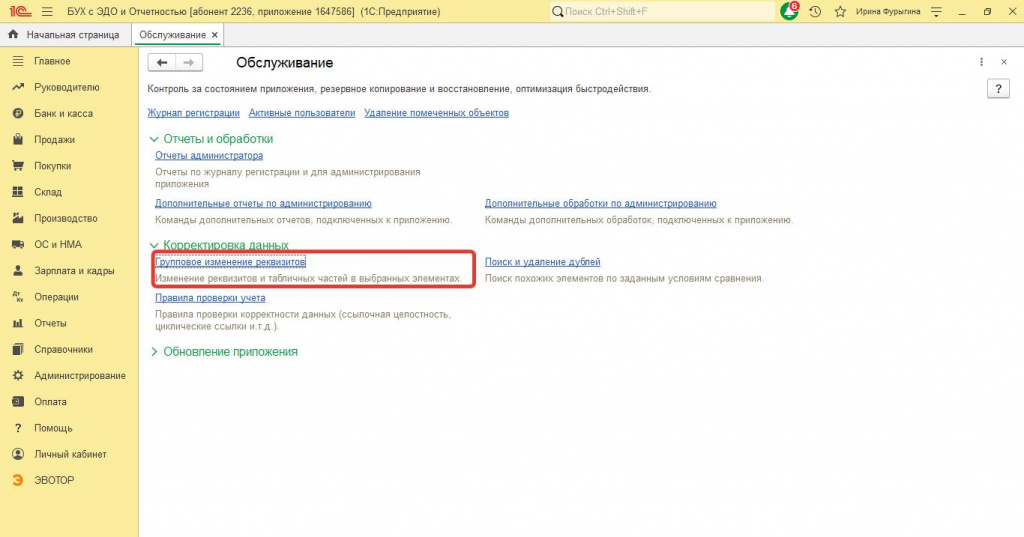
Рисунок 1 — «Обработка «Групповое изменение реквизитов» в 1С:Бухгалтерии»
Шаг 2. Выберите документы для корректировки.
В поле выбора элементов укажите нужный тип документа:
«Списание с расчетного счета» — для исходящих платежей;
«Поступление на расчетный счет» — для входящих денежных средств.
Перейдите по ссылке «Все элементы» и настройте отбор документов. В зависимости от доступных реквизитов можно ограничить список по дате, контрагенту, сумме или назначению платежа.
Точный отбор поможет исключить документы, которые не требуют исправления.
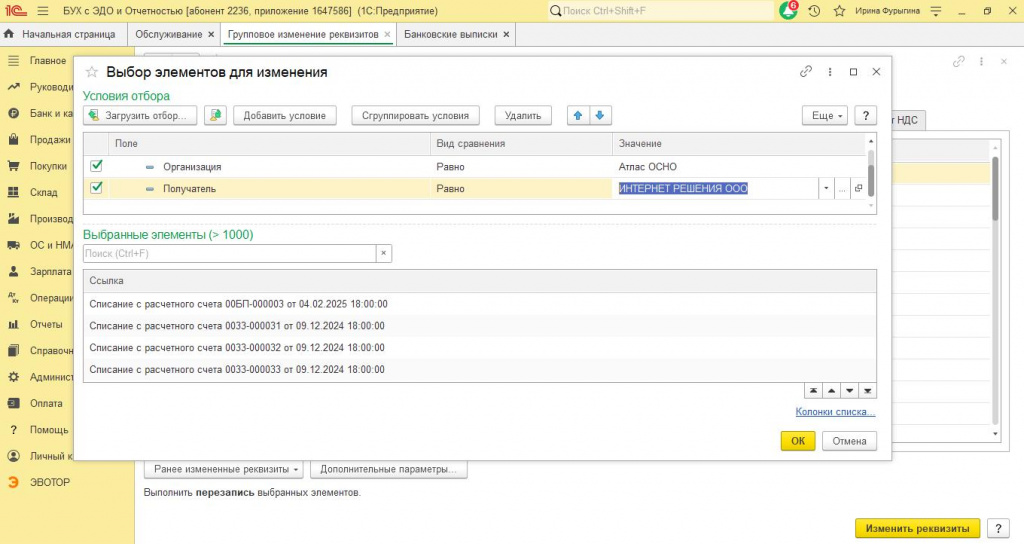
Рисунок 2 — «Настройка отбора банковских документов для массового изменения»
Шаг 3. Включите отображение служебных реквизитов.
Откройте «Дополнительные параметры» и установите флажок «Показывать служебные реквизиты».
После этого в списке полей для группового редактирования появятся дополнительные реквизиты, в том числе «Вид операции», если его изменение поддерживается используемой версией программы.
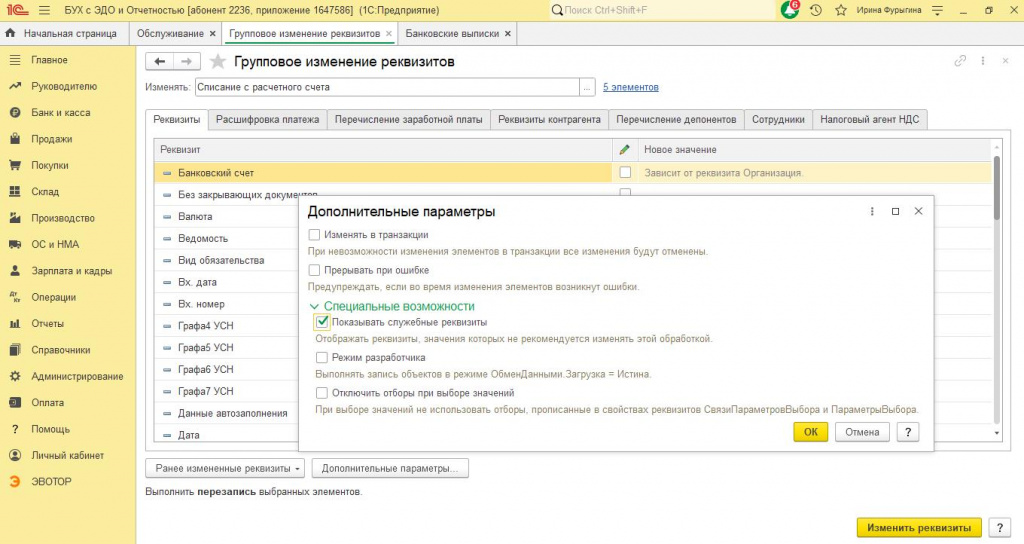
Рисунок 3 — «Включение отображения служебных реквизитов»
Шаг 4. Установите новый вид операции.
Найдите реквизит «Вид операции», отметьте его для изменения и выберите необходимое значение. Проверьте настроенный отбор, затем нажмите «Изменить реквизиты».

Рисунок 4 — «Массовое изменение реквизита «Вид операции»
Таким способом можно скорректировать сразу несколько банковских документов, не открывая каждый по отдельности.
Например, при загрузке выписки банковская комиссия ошибочно отражена как расчеты с подотчетными лицами. Если соответствующий вид операции доступен для выбранного типа документа, можно массово установить значение «Комиссия банка».
Важно учитывать, что доступность реквизитов, названия команд и возможные варианты операций зависят от релиза и настроек конфигурации 1С:Бухгалтерии.
Массовая замена вида операции не гарантирует автоматического заполнения всех связанных реквизитов. После выполнения обработки необходимо проверить корректность документов и бухгалтерских проводок.
Особое внимание уделите следующим данным:
Счет расчетов. Убедитесь, что он соответствует содержанию хозяйственной операции.
Контрагент и договор. Проверьте правильность реквизитов, если они необходимы для выбранного вида операции.
Статья движения денежных средств. Уточните, соответствует ли она назначению платежа.
Бухгалтерские проводки. Проверьте, правильно ли операция отражается на счетах учета.
При необходимости заполните недостающие реквизиты и перепроведите исправленные документы. Для операций, которые нельзя корректно отразить стандартными документами, возможность ручного ввода проводок следует оценивать отдельно, с учетом требований бухгалтерского учета.
Чтобы избежать повторного появления ошибок, проверьте настройки загрузки и распознавания банковских операций, включая используемые правила обмена с банком.
Воспользуйтесь услугами сопровождения 1С от компании «Что делать Внедрение». Дарим 2 недели бесплатно, чтобы вы могли оценить все преимущества работы с нами.
Наши специалисты помогут наладить работу программы, устранить ошибки учета и обеспечить стабильную работу 1С. Узнайте подробности по телефону +7 (495) 784-71-73 или напишите на электронную почту tlm1c@4dk.ru — мы ответим на Ваши вопросы и подберем подходящий вариант обслуживания.
Консультация
Нужна помощь с 1С?
Консультанты «Что делать Внедрение» разберут вашу ситуацию в программе и подскажут, как настроить учёт.
Не пропустите изменения по теме «Инструкции по 1С»
Письмо раз в неделю, только новые статьи по этой теме.
Хотите обсудить вашу задачу? Оставьте заявку на бесплатную консультацию

Получите любой ответ по 1С
В MAX в боте "Личный помощник 1С"
получите бесплатные консультации по работе в 1С.
Бот работает 24/7 и консультирует за 1 минуту!
