
+7 (499) 956-21-70
Ежедневно, c 9:00 до 18:00Москва
Отчет «Анализ субконто» в 1С:Бухгалтерии 8 позволяет проверить взаиморасчеты с контрагентами, изучить обороты по договорам и определить остатки задолженности. С его помощью бухгалтер может получить подробную информацию о расчетах с покупателями и поставщиками, не формируя отдельные отчеты по каждому счету учета. Рассмотрим, как настроить анализ субконто по контрагентам и договорам, какие показатели выбрать и как правильно сгруппировать данные.
«Анализ субконто» относится к стандартным бухгалтерским отчетам и предназначен для получения информации по выбранным объектам аналитического учета.
При работе с контрагентами и договорами отчет помогает проанализировать движение денежных обязательств, проверить дебиторскую и кредиторскую задолженность, а также выявить расхождения в расчетах.
В отличие от отчетов, ориентированных на конкретный бухгалтерский счет, «Анализ субконто» позволяет собрать сведения по выбранной аналитике с разных счетов учета.
Например, бухгалтер может одновременно посмотреть операции по определенному контрагенту и договорам, заключенным с ним. Это особенно удобно при сверке взаиморасчетов и подготовке бухгалтерской отчетности.
Для формирования отчета необходимо последовательно выбрать виды субконто, определить состав показателей и настроить группировку информации.
Запустите 1С:Бухгалтерию 8 и перейдите в раздел «Отчеты».
В группе «Стандартные отчеты» выберите пункт «Анализ субконто».
В открывшейся форме найдите поле выбора субконто и установите значение «Контрагенты».
Затем нажмите кнопку «Показать настройки», чтобы открыть дополнительные параметры формирования отчета.

Рисунок 1 — «Открытие отчета «Анализ субконто» в 1С:Бухгалтерии 8»
После открытия настроек перейдите на вкладку «Виды субконто».
Здесь необходимо добавить два аналитических разреза:
Контрагенты — для получения информации о расчетах с организациями и физическими лицами, отраженными в справочнике контрагентов.
Договоры — для детализации бухгалтерских операций по отдельным договорам с выбранными контрагентами.
Использование этих видов субконто позволит сформировать отчет, в котором сведения о взаиморасчетах будут представлены с учетом договорной аналитики.
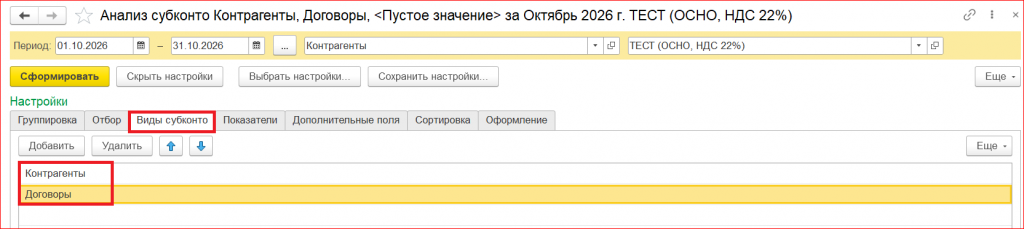
Рисунок 2 — «Настройка вкладки «Виды субконто» с выбором контрагентов и договоров»
Следующий этап — выбор данных, которые должны отображаться в сформированном отчете.
Для этого откройте вкладку «Показатели» и установите необходимые флажки.
БУ (данные бухгалтерского учета). Этот показатель позволяет вывести сведения об оборотах и остатках, зарегистрированных в бухгалтерском учете организации.
Валютная сумма. Параметр следует включить, если необходимо проанализировать расчеты по договорам, выраженным в иностранной валюте.
Развернутое сальдо. Данная настройка используется для раздельного отображения дебетовых и кредитовых остатков по активно-пассивным счетам. Она помогает избежать их взаимного свертывания при формировании итоговых показателей.
Выбор перечисленных параметров обеспечивает более подробное представление информации о расчетах с контрагентами.
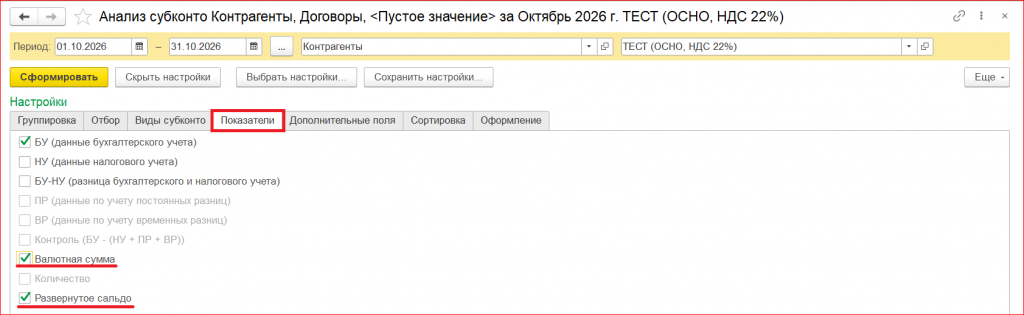
Рисунок 3 — «Выбор показателей на вкладке «Показатели» отчета «Анализ субконто»
Чтобы информация отображалась в удобном для проверки виде, перейдите на вкладку «Группировка».
Сначала активируйте флажок «По субсчетам». Это позволит увидеть обороты и остатки с детализацией по субсчетам бухгалтерского учета.
Далее в табличной части установите флажки для двух аналитических признаков:
Контрагенты.
Договоры.
Такая настройка позволяет структурировать данные и просматривать взаиморасчеты не только по контрагентам, но и по связанным с ними договорам.
При анализе большого количества операций подобная детализация значительно упрощает поиск нужной информации.

Рисунок 4 — «Настройка группировки по субсчетам, контрагентам и договорам»
После завершения настройки параметров нажмите кнопку «Сформировать».
Программа обработает учетные данные и выведет отчет «Анализ субконто» с выбранными аналитическими разрезами.
В сформированной таблице можно изучить обороты по дебету и кредиту, начальные и конечные остатки, а также распределение показателей по контрагентам и договорам.
При необходимости настройки можно изменить и сформировать отчет повторно.

Рисунок 5 — «Сформированный отчет «Анализ субконто» по контрагентам и договорам»
После формирования отчета бухгалтер получает возможность оценить состояние расчетов с контрагентами в разрезе заключенных договоров.
Особое внимание рекомендуется уделить начальным и конечным остаткам, а также оборотам за выбранный период.
Если в настройках включено развернутое сальдо, дебетовые и кредитовые остатки по активно-пассивным счетам будут представлены раздельно. Это важно при анализе ситуаций, когда по одним договорам числится задолженность контрагента перед организацией, а по другим — обязательства самой организации.
При наличии валютных расчетов дополнительный показатель «Валютная сумма» позволяет проверить данные в валюте учета расчетов.
Группировка по субсчетам помогает определить, на каких счетах отражены соответствующие операции, а детализация по договорам — установить, к каким договорным отношениям относятся выявленные суммы.
Таким образом, отчет можно использовать для регулярного контроля дебиторской и кредиторской задолженности, проверки корректности аналитического учета и подготовки к сверке расчетов.
При формировании «Анализа субконто» важно учитывать выбранные параметры. Если отчет не содержит ожидаемых сведений, прежде всего следует проверить его настройки.
Например, отсутствие группировки по договорам не позволит получить необходимую детализацию в разрезе договорных отношений. Если не включить показатель «Валютная сумма», сведения о расчетах в иностранной валюте не будут отображаться в соответствующих колонках.
Кроме того, при отключенном развернутом сальдо итоговые показатели по активно-пассивным счетам могут отображаться в свернутом виде, что затруднит раздельную оценку дебиторской и кредиторской задолженности.
Также необходимо убедиться, что для анализа установлен правильный отчетный период и в информационной базе присутствуют соответствующие учетные операции.
Отчет «Анализ субконто» по контрагентам и договорам в «1С:Бухгалтерии 8» помогает контролировать взаиморасчеты, проверять бухгалтерские обороты и анализировать задолженность с необходимой детализацией. Для его корректного формирования достаточно выбрать нужные виды субконто, настроить показатели бухгалтерского учета и установить группировку по контрагентам, договорам и субсчетам.
Если при настройке стандартных отчетов возникают сложности или требуется помощь с проверкой учетных данных, специалисты компании «Что делать Внедрение» проконсультируют по работе в программе в рамках услуги «Линия консультаций 1С». Получить консультацию можно по телефону +7 (495) 784-71-73 или электронной почте tlm1c@4dk.ru.
Консультация
Нужна помощь с 1С?
Консультанты «Что делать Внедрение» разберут вашу ситуацию в программе и подскажут, как настроить учёт.
Не пропустите изменения по теме «Инструкции по 1С»
Письмо раз в неделю, только новые статьи по этой теме.
Хотите обсудить вашу задачу? Оставьте заявку на бесплатную консультацию

Получите любой ответ по 1С
В MAX в боте "Личный помощник 1С"
получите бесплатные консультации по работе в 1С.
Бот работает 24/7 и консультирует за 1 минуту!
