
+7 (499) 956-21-70
Ежедневно, c 9:00 до 18:00Москва
Документ «Заказ покупателя» в «1С:Управление нашей фирмой» предназначен для регистрации намерения клиента приобрести товары, заказать работы или услуги. В нём указывают состав заказа, цены, планируемую дату отгрузки, условия доставки и ожидаемые платежи.
Рассмотрим, как заполнить заказ покупателя в 1С:УНФ и провести его в программе.
Откройте раздел «Продажи — Заказы покупателей» и нажмите «Создать».
В новом документе заполните основные реквизиты:
«Вид и состояние» — параметры, определяющие процесс работы с заказом и его текущий этап. Подробнее их выбор рассмотрен ниже.
«Покупатель» — клиент, который заказывает товары, работы или услуги.
«Договор» — договор с покупателем.
«Отгрузка» — планируемая дата отгрузки.
Поле «Организация» заполняйте, если в программе ведётся учёт по нескольким организациям.
Перейдите на вкладку «Товары, услуги». Нажмите «Добавить» и выберите из справочника «Номенклатура» позиции, которые заказывает покупатель.
По ссылке справа над табличной частью укажите вид цены, если он не заполнился автоматически из договора. На основании выбранного вида цены программа подставит цены продажи в строки документа. При необходимости их можно скорректировать вручную.
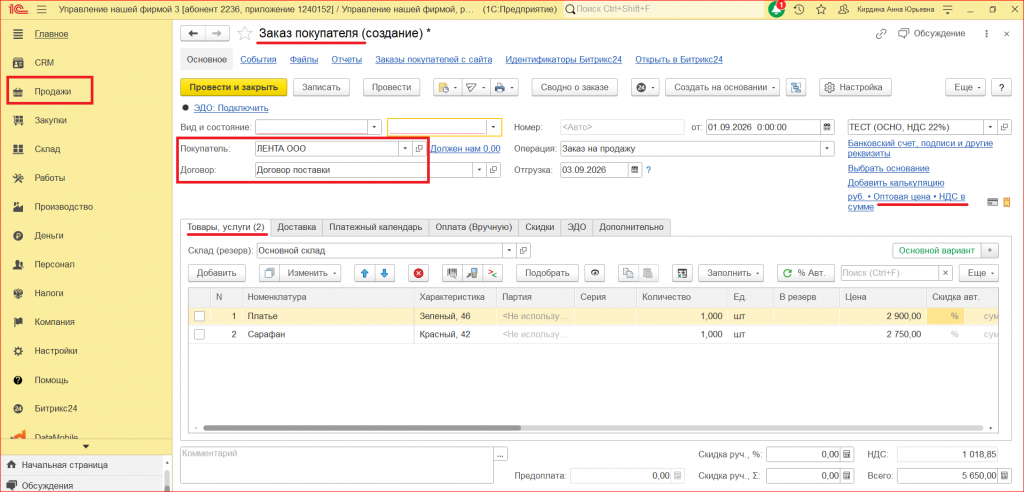
Рисунок 1 - «Заказ покупателя»
В поле «Состояние» установите текущий этап работы с заказом. Состояния позволяют отражать последовательные этапы бизнес-процесса взаимодействия с покупателем.
Если в компании используется несколько бизнес-процессов работы с клиентами, заполните также поле «Вид».
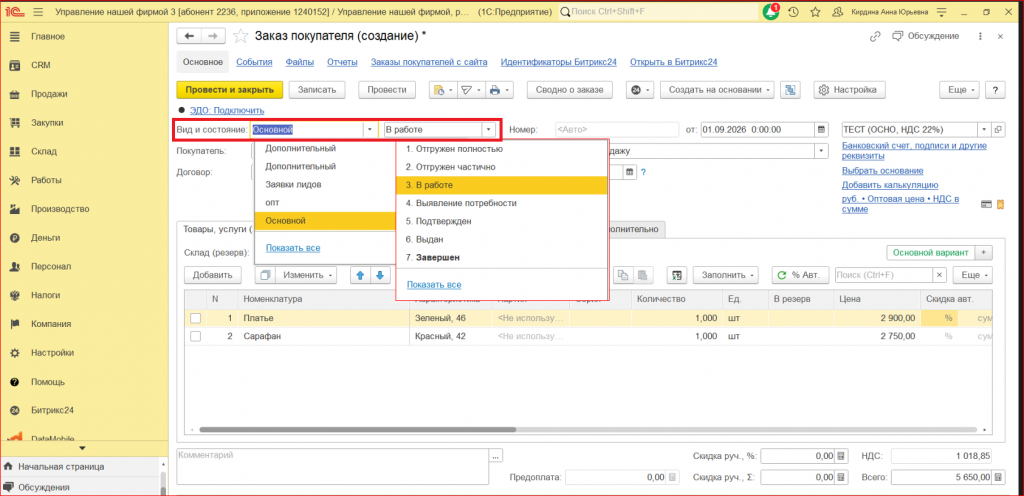
Рисунок 2 - «Вид и состояние»
На вкладке «Доставка» укажите способ доставки, её сумму и адрес.
Указанная сумма доставки увеличит общую стоимость заказа покупателя.
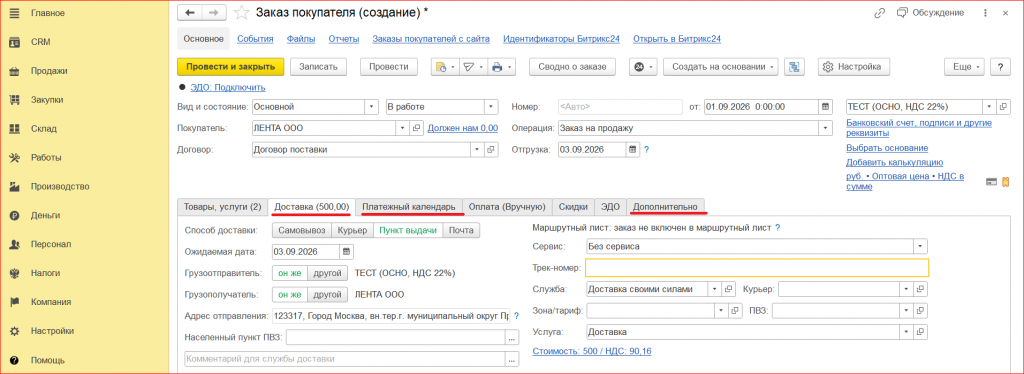
Рисунок 3 - «Доставка»
На вкладке «Платёжный календарь» можно задать планируемые даты и суммы платежей по заказу.
Чтобы вкладка стала доступна, откройте «Настройки — Ещё больше возможностей — Деньги» и включите опцию «Платёжный календарь», установив соответствующий переключатель в нужное положение.
После проведения заказа сведения об ожидаемых поступлениях появятся в отчёте «Платёжный календарь». Открыть его можно в разделе «Деньги — Платёжный календарь».
Перейдите на вкладку «Дополнительно» и заполните поля, необходимые для последующего анализа заказов и продаж:
«Ответственный» — для формирования отчёта по продажам в разрезе менеджеров.
«Подразделение» — для получения отчётов по подразделениям.
«Источник» — для анализа источников привлечения покупателей.
«Проект» — для объединения нескольких заказов в рамках одного проекта.
После заполнения документа нажмите «Провести и закрыть». Заказ будет проведён, а запланированные поступления, если они указаны, отразятся в платёжном календаре.
Чтобы оформить заказ покупателя в 1С:УНФ, создайте документ в разделе «Продажи», заполните сведения о клиенте и договоре, добавьте товары или услуги и укажите цены. Затем выберите состояние заказа, внесите условия доставки, запланируйте платежи и заполните дополнительные реквизиты. Завершите оформление кнопкой «Провести и закрыть».
Нужна помощь по бухгалтерскому или налоговому учету? Есть вопросы по работе с 1С? Наши специалисты с радостью помогут вам разобраться. Свяжитесь с нами по телефону +7 (495) 784-71-73 или напишите на электронную почту tlm1c@4dk.ru — мы оперативно ответим и подберём оптимальное решение.
Консультация
Консультанты «Что делать Внедрение» разберут вашу ситуацию в программе и подскажут, как настроить учёт.
Письмо раз в неделю, только новые статьи по этой теме.
Хотите обсудить вашу задачу? Оставьте заявку на бесплатную консультацию

В MAX в боте "Личный помощник 1С"
получите бесплатные консультации по работе в 1С.
Бот работает 24/7 и консультирует за 1 минуту!
