
+7 (499) 956-21-70
Ежедневно, c 9:00 до 18:00Москва
Если поставщик передает товар бесплатно, в «1С:Управление нашей фирмой», редакция 3.0 его поступление оформляют документом «Приходная накладная». Чтобы итоговая стоимость товара стала нулевой, в документе указывают цену и применяют ручную скидку 100 %.
Настройка скидок в закупках
Перед оформлением поступления включите возможность использовать скидки:
Откройте раздел «Настройки».
Перейдите в «Еще больше возможностей» и выберите «Закупки».
Установите флажок «Скидки и наценки в закупках».
После включения настройки можно переходить к заполнению приходной накладной.
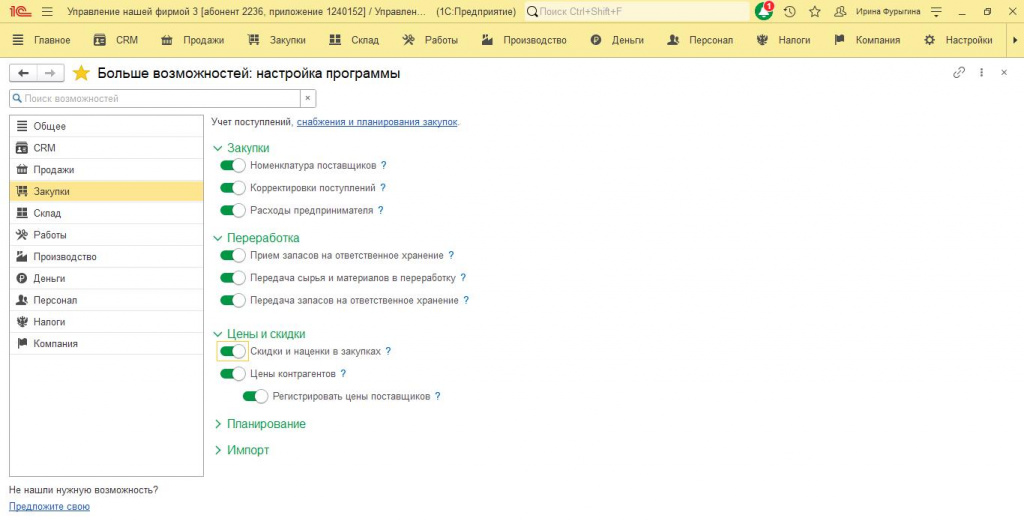
Рисунок 1 – «Скидки и наценки в закупках»
Перейдите в раздел «Закупки — Приходные накладные» и создайте новый документ. На вкладке «Товары» добавьте позиции, полученные от поставщика.
В колонке «Цена» укажите ненулевое значение. Оставлять это поле пустым или вводить в него 0 нельзя.
В строке бесплатного товара заполните колонку «Скидка руч.», указав 100 %. После расчета скидки итоговая стоимость товара в этой строке будет равна 0.
Затем проведите документ, чтобы отразить поступление.
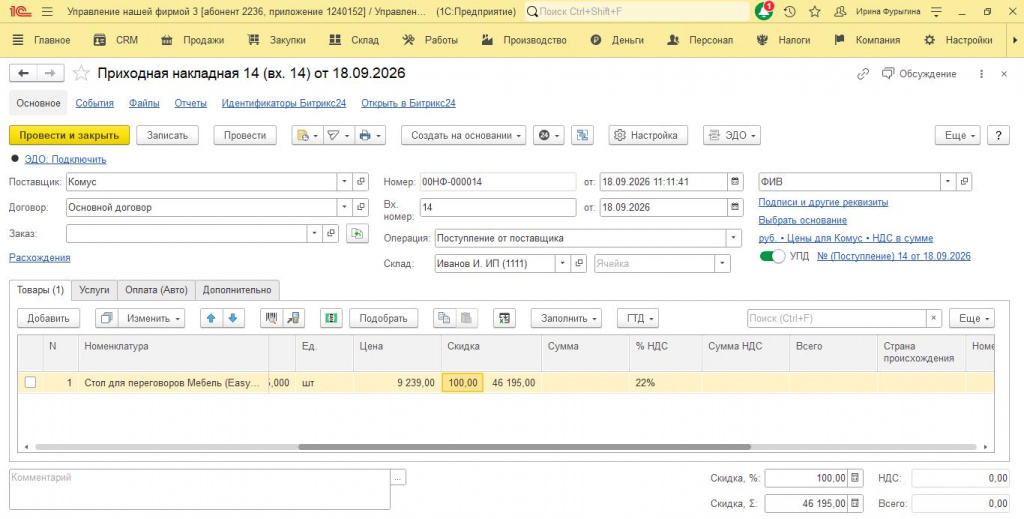
Рисунок 2 – «Приходная накладная»
Для оприходования бесплатного товара в 1С:УНФ 3.0 включите скидки в закупках и создайте приходную накладную. В строке товара укажите ненулевую цену, установите ручную скидку 100 % и проведите документ. Так поступление будет отражено с нулевой итоговой стоимостью товара.
Нужна помощь по бухгалтерскому или налоговому учету? Есть вопросы по работе с 1С? Наши специалисты с радостью помогут вам разобраться. Свяжитесь с нами по телефону +7 (495) 784-71-73 или напишите на электронную почту tlm1c@4dk.ru — мы оперативно ответим и подберём оптимальное решение.
Консультация
Консультанты «Что делать Внедрение» разберут вашу ситуацию в программе и подскажут, как настроить учёт.
Письмо раз в неделю, только новые статьи по этой теме.
Хотите обсудить вашу задачу? Оставьте заявку на бесплатную консультацию

В MAX в боте "Личный помощник 1С"
получите бесплатные консультации по работе в 1С.
Бот работает 24/7 и консультирует за 1 минуту!
