
+7 (499) 956-21-70
Ежедневно, c 9:00 до 18:00Москва
В 1С:ЗУП можно показывать выплаты в зарплатных отчётах по месяцу, за который они произведены. Это удобно, когда зарплату перечисляют в следующем месяце, а в отчёте необходимо отразить взаиморасчёты за месяц начисления.
Например, зарплата за сентябрь выплачена 5 октября. При настройке отражения взаиморасчётов по месяцам расчёта эта выплата будет учтена в зарплатных отчётах за сентябрь.
Перейдите в раздел «Настройка» → «Дополнительные настройки». Здесь задаётся порядок отображения взаиморасчётов в отчётах по зарплате.
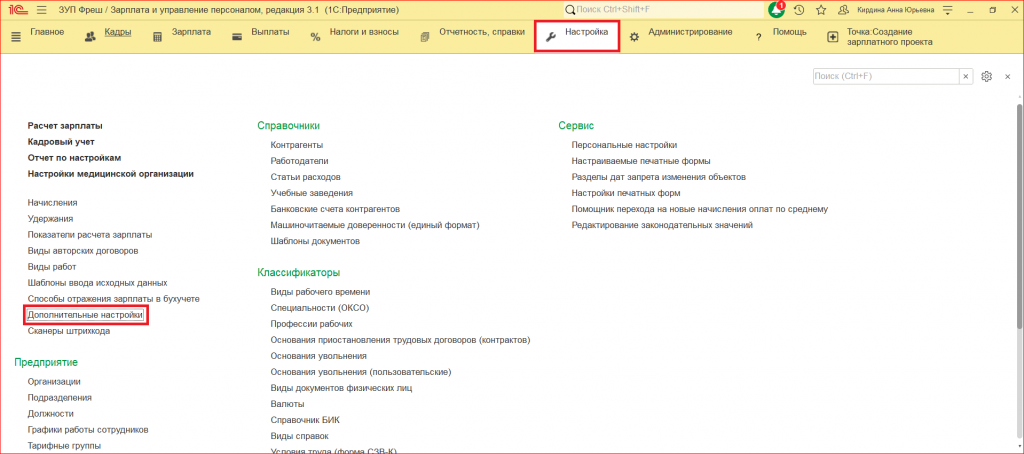
Рисунок 1 — «Дополнительные настройки»
Найдите блок «Показывать взаиморасчёты» и установите переключатель в положение «По месяцам расчёта зарплаты».
После этого при отображении взаиморасчётов программа будет относить выплату к месяцу, за который она произведена.
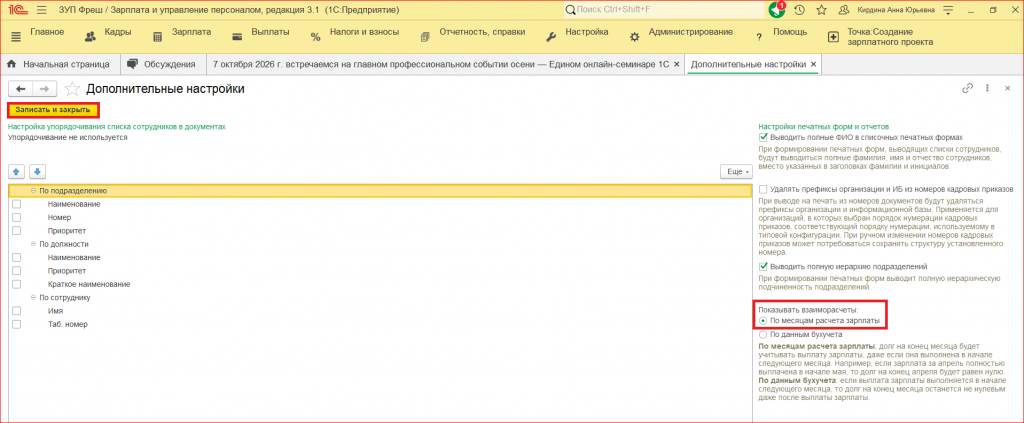
Рисунок 2 — «Настройка отражения взаиморасчетов»
Запишите и сохраните выбранные настройки. Если изменения не применились сразу, может потребоваться перезапуск программы.
Затем сформируйте зарплатный отчёт повторно, чтобы проверить результат.
Откройте отчёт «Расчётный листок» за нужный месяц и проверьте отражение выплаты.
В нашем примере зарплата за сентябрь, перечисленная сотруднику 5 октября, должна отображаться в расчётном листке за сентябрь. Так в отчёте за один расчётный месяц будут представлены начисление и относящаяся к нему выплата.
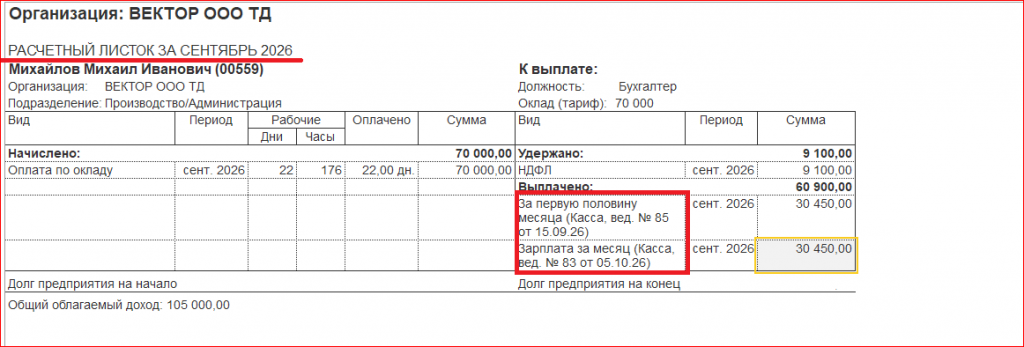
Рисунок 3 — «Отчет «Расчетный листок»
Чтобы показывать выплаты в зарплатных отчётах 1С:ЗУП по месяцу расчёта, откройте дополнительные настройки и выберите «Показывать взаиморасчёты» → «По месяцам расчёта зарплаты». Сохраните изменения и проверьте результат в расчётном листке. При необходимости перезапустите программу.
Нужна помощь по бухгалтерскому или налоговому учёту? Есть вопросы по работе с 1С? Наши специалисты с радостью помогут вам разобраться. Свяжитесь с нами по телефону +7 (495) 784-71-73 или напишите на электронную почту tlm1c@4dk.ru — мы оперативно ответим и подберём оптимальное решение.
По теме статьи
1С-Отчётность сверяет НДС с контрагентами автоматически и предупреждает о расхождениях до сдачи декларации.
Письмо раз в неделю, только новые статьи по этой теме.
Хотите обсудить вашу задачу? Оставьте заявку на бесплатную консультацию

В MAX в боте "Личный помощник 1С"
получите бесплатные консультации по работе в 1С.
Бот работает 24/7 и консультирует за 1 минуту!
