
+7 (499) 956-21-70
Ежедневно, c 9:00 до 18:00Москва
Когда менеджер проводит реализацию, а фура еще не приехала, остатки в базе и на полках расходятся. Ордерная схема в 1С:ERP 2.5 и новой редакции 2.6 отделяет распоряжение менеджера от факта на складе, а адресное хранение показывает, в какой ячейке лежит товар. Разбираем по шагам: включение ордерных складов, карточка склада, генерация топологии, правила размещения, приемка, отбор, отгрузка и пересчет товаров, плюс ошибки, на которых спотыкаются при запуске.
В программе «1С:ERP Управление предприятием 2» ордерная схема позволяет разделить оформление хозяйственной операции и фактическое движение товаров. Менеджер создает распоряжение, а кладовщик подтверждает приемку или отгрузку отдельным складским документом.
При обычной схеме складские движения отражаются документами поступления и реализации. На ордерном складе фактическое движение фиксируется ордерами. Это особенно важно, если поставка приходит частями или водитель забирает не весь подготовленный товар.
|
Параметр |
Безордерный склад |
Ордерный склад |
|
Подтверждение движения |
Документ поступления или реализации |
Складской ордер |
|
Ответственный |
Менеджер, бухгалтер |
Кладовщик |
|
Частичная приемка |
Требует согласования документов |
Оформляется ордерами |
|
Контроль отгрузки |
По учетным документам |
По фактическому отпуску |
|
Адресный учет остатков |
Не применяется в полной адресной схеме |
Поддерживается |
Адресное хранение дополняет ордерный склад учетом конкретных мест расположения номенклатуры. Система показывает не только склад, но и ячейку, в которой находится товар.
В редакции 2.5, включая ветку длительной поддержки 2.5.27, и редакции 2.6 применяются аналогичные принципы складского учета. При переходе на 2.6, рассчитанную на платформу 8.5, необходимо проверить настройки и совместимость используемых доработок.
Настройка начинается с включения необходимой функциональности. Откройте «НСИ и администрирование» → «Склад и доставка».
В зависимости от организации складской работы активируйте использование нескольких складов, ордерных складов, складских помещений и ячеек. Набор доступных параметров зависит от версии конфигурации.
Если требуется вести остатки по конкретным местам хранения, необходимо включить соответствующую функциональность адресного склада.
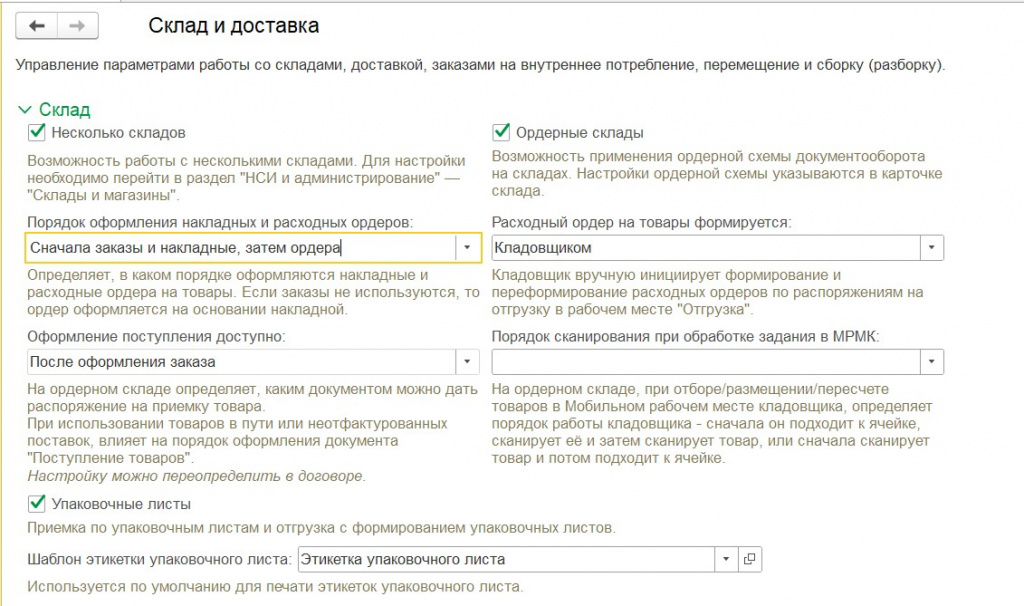
Рисунок 1 — «Включение ордерной схемы складского учета в настройках 1С:ERP»
Перед сохранением параметров проверьте права сотрудников. Кладовщику необходим доступ к складским ордерам, заданиям и рабочим местам, а менеджеру — к документам, формирующим распоряжения.
Если используется входной контроль качества, отдельно предусмотрите порядок движения товаров через соответствующую зону склада.
Следующий этап — настройка конкретного склада. Перейдите в справочник «Склады и магазины», откройте нужный элемент и найдите вкладку «Ордерная схема и структура».
Здесь можно независимо настроить применение ордеров при поступлении, отгрузке и отражении результатов инвентаризации.
|
Настройка |
Назначение |
|
При поступлении |
Фактическую приемку подтверждает приходный ордер |
|
При отгрузке |
Движение оформляет расходный ордер |
|
При отражении излишков, недостач и пересортицы |
Разделяет складской пересчет и оформление учетных расхождений |
Для каждого направления задается дата начала применения. Рекомендуется выбирать ее после проверки остатков и завершения ранее начатых операций.
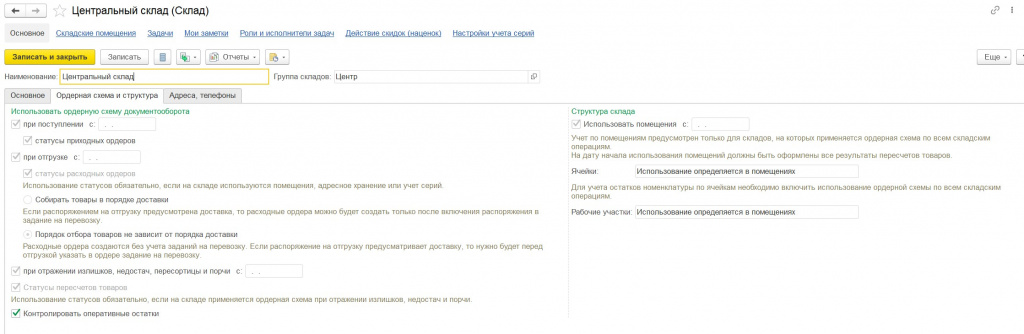
Рисунок 2 — «Настройка ордерной схемы в карточке склада»
Карточка склада позволяет выбрать разные варианты организации операций. Например, можно сначала перевести на ордера поступления, а позднее подключить оформление расходных операций.
Такой переход удобен, когда персоналу требуется время на освоение новых документов. Однако последовательное внедрение необходимо согласовать с действующей учетной схемой.
Для организации адресного учета необходимо определить структуру склада и способ хранения товаров.
В программе предусмотрены варианты работы без ячеек, справочное размещение номенклатуры и полноценный учет остатков по адресам.
При справочном варианте складские ячейки используются как ориентир для сотрудников. Программа подсказывает место расположения, но количественные остатки по каждому адресу не учитываются.
При адресном хранении остатков система контролирует движение между ячейками. Это позволяет определить точное местонахождение товара и организовать задания для складского персонала.
Структуру склада можно разделить на помещения, секции, линии, стеллажи, ярусы и позиции. Для каждой ячейки устанавливаются адрес, назначение и при необходимости типоразмер.
Создавать большое количество адресов вручную неудобно, поэтому используется инструмент «Генерация топологии склада». Он позволяет сформировать складские ячейки по заданному шаблону.
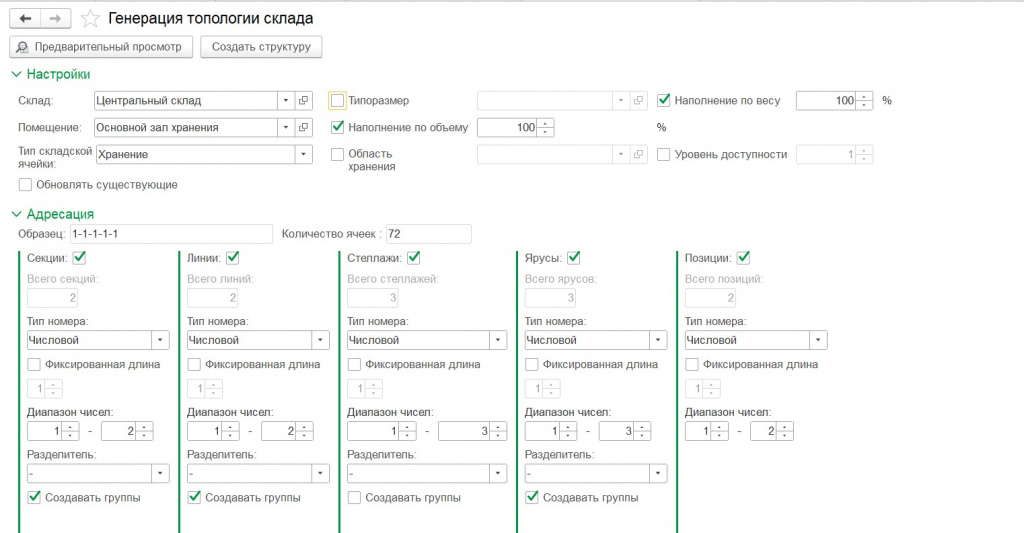
Рисунок 3 — «Форма генерации топологии склада в 1С:ERP»
Перед выполнением генерации топологии склада необходимо проверить фактическую планировку помещения, ширину проходов, высоту стеллажей и расположение зон приемки и отгрузки.
После создания адресов рекомендуется сверить их с физическими местами хранения и подготовить маркировку. Несоответствие между программой и реальным складом затруднит дальнейший отбор.
После создания топологии необходимо определить области хранения. Они объединяют ячейки с похожими условиями размещения: паллетные стеллажи, полки для мелкоштучных товаров, холодильные зоны и другие участки.
Для автоматического распределения поступлений используются правила размещения товаров. При настройке учитываются складские группы номенклатуры, характеристики упаковок, вместимость ячеек и ограничения совместного хранения.
|
Параметр |
Для чего используется |
|
Складская группа номенклатуры |
Определяет подходящую область |
|
Складская группа упаковок |
Учитывает габариты и вместимость |
|
Монотоварность |
Ограничивает совместное хранение разных позиций |
|
Приоритет размещения |
Определяет очередность выбора доступных ячеек |
|
Приоритет отбора |
Помогает выбрать место, из которого следует взять товар |
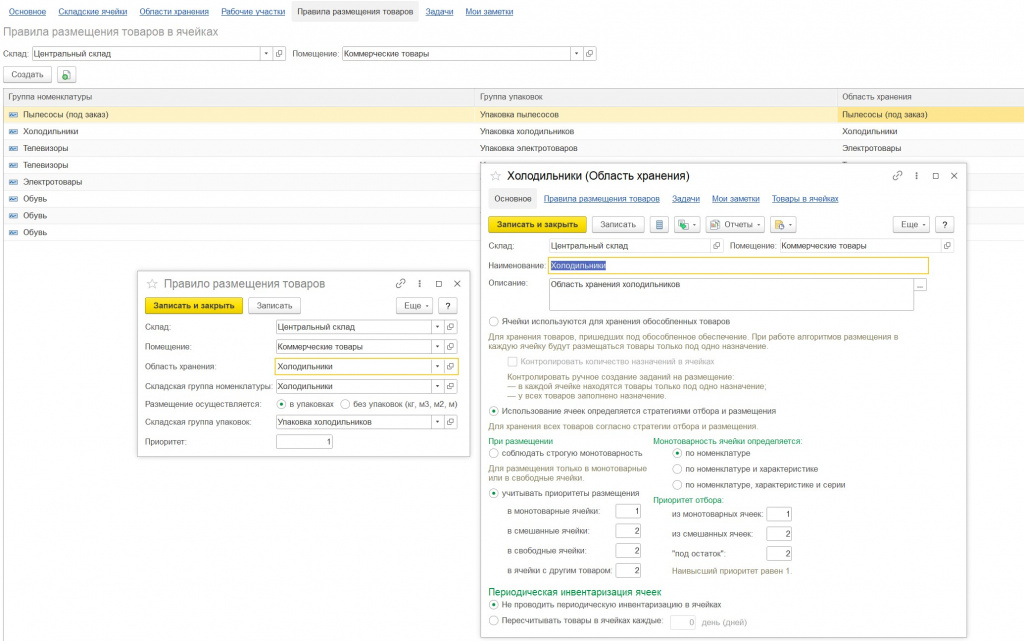
Рисунок 4 — «Настройка правил размещения товаров по областям хранения»
При определении приоритетов полезно учитывать оборачиваемость ассортимента. Часто востребованные позиции целесообразно размещать ближе к зоне комплектации и отгрузки.
Для этого можно использовать ABC-XYZ-анализ запасов.
Перед запуском проверьте, что номенклатура распределена по соответствующим складским группам. Если необходимые элементы еще не созданы, воспользуйтесь инструкцией «Как создать справочник номенклатуры в 1С:ERP».
При ордерной схеме процесс начинается с распоряжения на поступление. Его основанием может выступать документ приобретения или заказ поставщику — в зависимости от настроенного порядка оформления.
Далее кладовщик открывает рабочее место «Приемка» и создает документ «Приходный ордер на товары».
В ордере указывается фактически поступившая номенклатура, количество и другие необходимые сведения. Если обнаружены расхождения с документами поставщика, они фиксируются для последующего урегулирования.
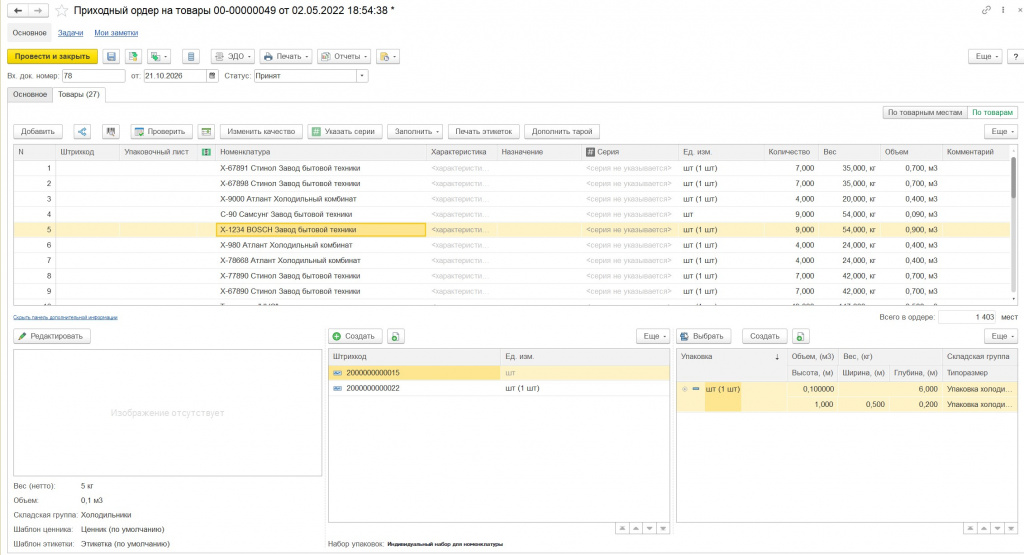
Рисунок 5 — «Форма документа «Приходный ордер на товары»
На адресном складе приемка и размещение выполняются последовательно. Сначала поступившие товары отражаются в зоне приемки, затем распределяются по местам постоянного хранения.
Для этого создается задание на размещение — документ «Отбор (размещение) товаров» с соответствующим видом операции.
В задании указываются исходная зона, целевые ячейки и перечень товаров. Сотрудник выполняет перемещение, подтверждая фактические адреса.

Рисунок 6 — «Форма задания на размещение товаров по складским ячейкам»
После завершения операции задание получает соответствующий статус, в том числе «Выполнено без ошибок» при успешном завершении предусмотренных действий.
Если выбранная ячейка недоступна, фактическое место размещения необходимо отразить в программе. Иначе адресные остатки перестанут соответствовать реальному расположению товаров.
Отгрузка начинается с распоряжения, которое формируется на основании заказа клиента, реализации или другого предусмотренного документа.
Кладовщик открывает рабочее место «Отгрузка», выбирает распоряжение и создает расходный ордер.
На адресном складе перед фактическим отпуском необходимо выполнить отбор товаров из ячеек. Для этого формируется документ «Отбор (размещение) товаров» с видом операции «Отбор».
Задание на отбор содержит сведения о номенклатуре, адресах и количестве. При соответствующих настройках система помогает определить последовательность обхода мест хранения.
После отбора товары перемещаются в зону отгрузки, где выполняются проверка комплектации и передача получателю.

Рисунок 7 — «Форма расходного ордера для оформления отгрузки товаров»
Расходный ордер позволяет фиксировать фактическое выполнение складской операции. Его состояние и доступные статусы зависят от используемой схемы и релиза конфигурации.
Частичная отгрузка может оформляться несколькими ордерами по одному распоряжению. При этом необходимо контролировать соответствие складских и финансовых документов. Для этого используются отчеты «Выполнение приемки товаров» и «Выполнение сборки и отгрузки товаров»
При внутренних перемещениях применяется аналогичный принцип: склад-отправитель оформляет отпуск, а склад-получатель подтверждает поступление.
Даже при автоматизированном адресном учете необходимо регулярно проверять фактические остатки.
Для этого используется документ «Пересчет товаров». Он позволяет зафиксировать результаты проверки отдельных позиций, ячеек или участков склада.
Процесс обычно включает подготовку задания на пересчет, внесение фактических данных, анализ отклонений и оформление необходимых учетных документов.
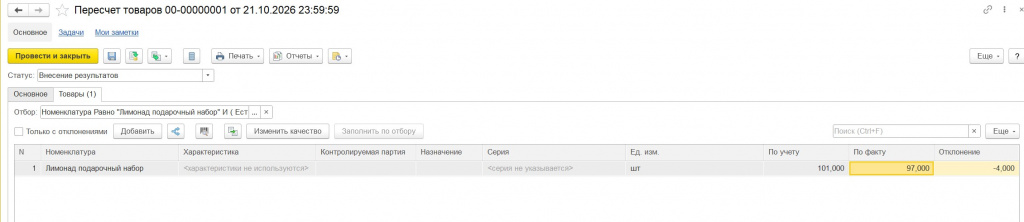
Рисунок 8 — «Форма документа «Пересчет товаров» для проверки складских остатков»
Если фактические данные отличаются от учетных, ответственный сотрудник анализирует причины расхождения.
Для отражения результатов могут использоваться документы оприходования излишков, списания недостач и оформления пересортицы.
Пересортица возникает, когда вместо одной позиции обнаружена другая. Перед ее отражением необходимо проверить характеристики товаров, учетные данные и основания для взаимного зачета расхождений.
После завершения операций рекомендуется сформировать отчет «Ведомость по товарам на складах». Он помогает проверить движения и остатки в выбранном периоде.
Для крупного склада удобнее организовать циклический пересчет по отдельным участкам, чтобы не останавливать все операции одновременно.
Основные проблемы при внедрении связаны не с созданием документов, а с несоответствием настроек фактическим складским процессам.
Наиболее распространенные ошибки:
Включение ордерной схемы задним числом. Ранее оформленные документы могут потребовать дополнительной проверки и согласования остатков.
Отсутствие маркировки ячеек. В программе адреса созданы, но сотрудники не могут быстро найти нужное место.
Неверные типоразмеры. Система предлагает размещать товары в неподходящих ячейках.
Неполные правила размещения. Для отдельных складских групп не определены допустимые области хранения.
Недостаточная подготовка персонала. Кладовщик выполняет физические операции, но не отражает их своевременно.
Несвоевременное подтверждение заданий. Товары уже перемещены, однако учетные адреса остаются прежними.
Непроверенные доработки при обновлении. Переход на 1С:ERP 2.6 может потребовать адаптации расширений и интеграций.
Перед запуском рекомендуется протестировать полный цикл: поступление, размещение, отбор, отпуск и пересчет. Отдельно следует проверить права пользователей, работу терминалов сбора данных и корректность отчетов.
Специалисты компании «Что делать Внедрение» помогут подготовить структуру склада, настроить адресный учет, автоматизировать операции и проверить существующие доработки перед обновлением программы.
Подробнее об услугах — «Услуги программиста 1С».
Свяжитесь с нами по телефону +7 (495) 784-71-73 или электронной почте tlm1c@4dk.ru. Поможем подобрать решение под задачи вашего предприятия.
Консультация
Нужна помощь с 1С?
Консультанты «Что делать Внедрение» разберут вашу ситуацию в программе и подскажут, как настроить учёт.
Не пропустите изменения по теме «Выбор и внедрение 1С»
Письмо раз в неделю, только новые статьи по этой теме.
Хотите обсудить вашу задачу? Оставьте заявку на бесплатную консультацию

Получить консультацию по 1С:ERP
