
Формулы, макросы, сверки, сводные, разбор чужих файлов — на таблицы уходит едва ли не половина рабочего дня бухгалтера. Разобрали, что именно умеет ИИ для Excel, какие запросы дают рабочий результат с первого раза, где нейросеть ошибается и как проверять то, что она выдала. С готовыми промптами.
Что ИИ реально делает с таблицами
Сразу перейдем к главному: нейросеть для Excel не считает за вас, она пишет инструкции (формулы) для Excel. Разница принципиальная.
- Когда вы просите «посчитай сумму по этому столбцу», вы получаете число, которое модель вывела сама, — и оно может быть неверным, особенно если вы используете бесплатные нейросети как DeepSeek или Qwen.
- Когда вы просите «напиши формулу, которая посчитает сумму по условию», считает уже сам Excel. Второй путь надежнее на порядок.
Отсюда основной принцип, на котором держится вся работа с таблицами: используйте ИИ для бухгалтера как переводчика с человеческого языка на язык формул. ИИ для таблиц — это переводчик, а не калькулятор: модель формулирует, Excel считает. Такая опция работы с ИИ в Excel удобна для тех, кто в Excel новичок, для продвинутых такой сценарий может показаться лишней тратой времени.
И еще одно правило, о котором важно помнить: в ИИ должно уходить только описание структуры данных, сами данные остаются у вас. Если файл все-таки нужно приложить — обезличивайте: «Контрагент 1, 2, 3», измененные суммы. Если выбирать самый безопасный сценарий, то используйте формулы по описанию словами.
Формулы по описанию словами
Самый частый и самый безопасный сценарий. Вы описываете задачу обычными словами — получаете готовое выражение.
Пример промпта (запроса) для нейросети:
Напиши формулу для Excel. Данные: столбец A — дата, B — счет учета, C — контрагент, D — сумма. Нужно просуммировать D по строкам, где B равен 60.01, а дата в A попадает во II квартал текущего года. Дай два варианта — через СУММЕСЛИМН и через СУММПРОИЗВ. К каждому добавь строку пояснения.
Почему это работает лучше обычного вопроса: вы описали структуру данных, и модель не гадает, в каком столбце что лежит. Представьте, что это новый сотрудник в первый день — он не видит ваш файл, все, что он знает, вы должны написать сами.
Такой генератор формул хорошо справляется с конструкциями, которые тяжело держать в голове: вложенные ЕСЛИ, ИНДЕКС с ПОИСКПОЗ, СУММЕСЛИМН с несколькими условиями, формулы массива, работа с датами и текстовыми масками. Если работаете в Google Таблицах, уточните это прямо в запросе — синтаксис части функций отличается.
Полезный прием: просите два варианта. Генератор формул ошибается редко, но проверить его бесплатно. Если оба дают одинаковый результат на ваших данных, вероятность ошибки резко падает. И просите объяснение по фрагментам — тогда формула в Excel останется вашей, и вы сможете поправить ее сами, а не бежать за новым ответом при каждом изменении.
Разбор чужого файла и незнакомых формул
Второй по частоте сценарий — достался файл от предшественника, а в нем конструкция на четыре строки, которую никто не понимает.
Пример промпта для ИИ:
Разбери формулу по частям. Формат ответа — нумерованный список: фрагмент, что он делает, на что влияет результат. В конце — одна фраза о том, что формула делает в целом, и предупреждение, если есть уязвимые места вроде жестко зашитых диапазонов. Формула: [текст].
ИИ для таблиц одинаково хорошо и пишет новое, и объясняет чужое. То же самое работает для файла целиком: опишите, какие есть листы и что на них лежит, и попросите объяснить логику связей и предложить, что упростить.
Отдельный полезный случай — когда формула в Excel возвращает ошибку. Опишите, какую именно, и приложите текст формулы. Модель почти всегда находит причину: не тот тип данных, лишний пробел, несовпадающие диапазоны, деление на ноль в скрытой строке.
Сверка двух выгрузок и поиск расхождений
Сверка данных — задача, где экономия самая заметная. Руками сопоставить пятьсот строк — это час и гарантированные ошибки к концу.
- Первый путь — предпочтительный. Описываете структуру обеих таблиц и просите формулу, которая пометит строки, отсутствующие во второй выгрузке, и строки с расхождением по сумме. Данные при этом остаются у вас.
- Второй путь. Загрузить сами данные — быстрее, но только для обезличенных выгрузок: «Сравни два списка по ключу [поле]. Верни три блока: только в первом, только во втором, ключ совпадает — сумма расходится. Формат — таблица».
Сверка данных — это, пожалуй, лучший первый эксперимент с ИИ для таблиц: результат виден сразу и легко проверяется. Типовые сверки, которые хорошо сюда ложатся: банковская выписка против оборотки, реестр актов против книги продаж, зарплатная ведомость против свода начислений, складской учет против бухгалтерских остатков. Сверка данных по такому сценарию занимает 10–20 минут вместо часа — при условии, что ключ сопоставления выбран правильно, а это уже ваша зона ответственности.
Макросы и автоматизация повторяющихся действий
Если одно и то же действие повторяется каждый месяц, его стоит один раз описать словами и получить макрос.
Вот промпт, по которому можно собрать месячную сводку ДДС:
Напиши макрос VBA для Excel. Мой файл: лист «ДДС», данные с 4-й строки. Колонки: A — дата, B — контрагент, C — статья ДДС, D — направление, E — сумма (оттоки отрицательные), G — месяц текстом, I — категория. Макрос должен: создать лист «Сводка» (если есть — пересоздать); построить таблицу «категории на месяцы»; просуммировать значения на пересечении; добавить столбец «Итого за год» и строку «Чистый поток»; шапку выделить жирным; отрицательный поток подсветить красным; числа — с разделителем разрядов. Добавь комментарии на русском. Код должен работать без дополнительных библиотек.
Обратите внимание, что мы сделали. Не «сделай сводку покрасивее», а структура файла и семь конкретных шагов. Это и есть навык работы с ИИ: не программирование, а умение объяснить задачу так, как вы объяснили бы ее новому сотруднику.
Код вставляется через Alt+F11 → Вставка → Модуль → F5. Первый запуск — обязательно на копии файла: макрос меняет данные необратимо. И файл после этого сохраняем как .xlsm, иначе код не сохранится — типичная ошибка, на которой спотыкаются почти все. Если что-то не получилось сохранить или вставить код - задавайте уточняющие вопросы нейросети, она всегда поможет решить задачу шаг за шагом.
Что автоматизируют чаще всего: разнесение выгрузки по вкладкам, приведение дат и сумм к единому формату, массовое переименование листов, сборку одного отчета из десятка одинаковых файлов, удаление служебных строк.
|
Попробуйте прямо сейчас |
|---|
|
Таблицы — это не все, что можно решить с ИИ. Специальный ИИ-бот «Помощник главбуха» отвечает на вопросы по 1С, налогам и бухучету со ссылками на нормативные документы — бесплатно, без VPN и регистрации: 4dk-soft.ru/services/ii-helper. |
Сводные таблицы, диаграммы и структура отчета
Здесь ИИ для бухгалтера помогает не столько технически, сколько методически, и это тот случай, когда формула в Excel вообще не нужна. Опишите, какие данные есть и на какой вопрос должен отвечать отчет, — модель предложит, что вынести в строки, что в столбцы, какие показатели считать. Дальше сводная таблица собирается руками: это быстрее, чем объяснять модели каждый клик.
Для диаграмм спрашивайте не «построй график», а «какой тип диаграммы лучше покажет вот это и почему». Ответ обычно разумный и экономит время на переделку.
А самое интересное — дашборд. Без навыков программирования любой бухгалтер может собрать свой дашборд на основе любой таблицы (или таблиц). Для этого напишите промпт с описанием того, какой дашборд вы хотите получить. Если сложно сформулировать - покажите нейросети свою таблицу и скажите, что хотите на ее основе сделать дашборд.
Модель собирает его одним HTML-файлом: KPI-плашки сверху, динамика по месяцам, структура по статьям, фильтр по периоду. Вы сохраняете файл в HTML, открываете в браузере и отправляете директору. Никакого Power BI и никаких галлюцинаций: это уже не ответ нейросети, а маленькая программа, которая считает по вашим данным. Сводная таблица показывает цифры, дашборд — картину целиком.
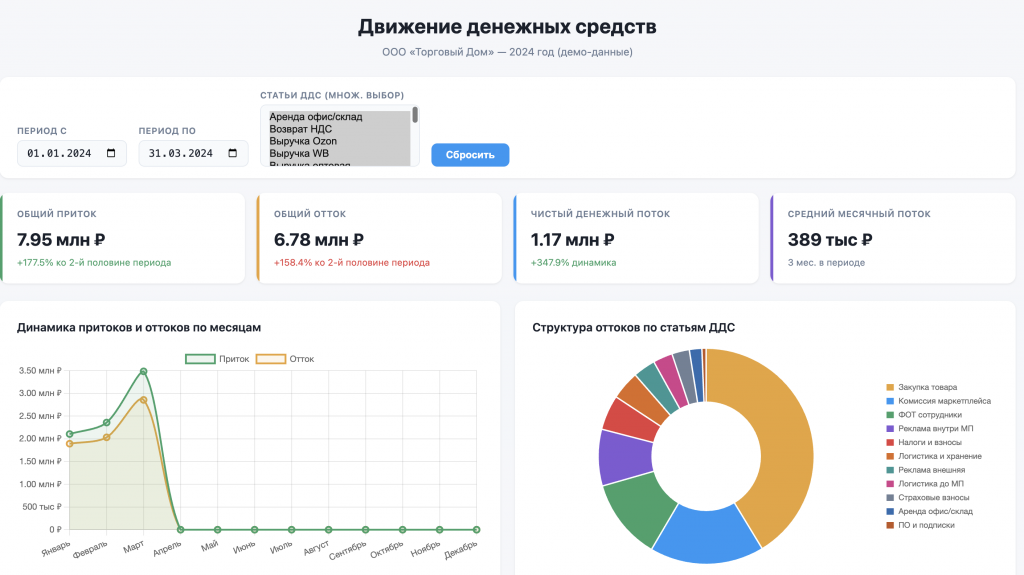
Рисунок 1 — «Дашборд»
Посмотрите наш бесплатный вебинар, где мы разбираем, как строить дашборды и какие бесплатные и доступные в РФ ИИ для этого подходят.
|
Запись вебинара — бесплатно |
|---|
|
«Бухгалтер и ИИ: закрываем рабочие задачи за минуты» — семь демо на реальных задачах: макрос, дашборд, разбор требования ФНС, и готовые промпты, которые можно забрать и применить в тот же день: 4dk-soft.ru/services/ii-dlya-bukhgaltera. |
Очистка и приведение данных к единому виду
Выгрузка из чужой системы почти всегда приходит грязной: даты в трех форматах, суммы с пробелами и запятыми, наименования контрагентов с лишними кавычками, объединенные ячейки.
Что можно поручить:
-
формулу приведения дат к единому формату;
-
очистку текста от неразрывных пробелов и лишних символов;
-
порядок разделения слипшегося столбца на несколько;
-
правило приведения наименований контрагентов к единому написанию;
-
запрос Power Query для повторяемой обработки.
Последнее особенно ценно: разовая очистка руками решает проблему один раз, а шаг, описанный в Power Query, — каждый месяц. Для Google Таблиц логика та же, только просите скрипт на Apps Script вместо макроса.
Где нейросеть ошибается чаще всего
Честный список, чтобы не было сюрпризов.
- Арифметика. Мы давали двум бесплатным моделям одну таблицу: выручка растет, прибыль падает. Одна разобрала корректно, вторая в быстром режиме просто неправильно посчитала и уверенно выдала вывод, противоположный фактам. Поэтому все вычисления — через формулу в Excel, а не в ответе чата.
- Несуществующие функции. Иногда предлагается функция, которой нет в вашей версии Excel или которая живет только в Google Таблицах. Проверяется мгновенно — формула просто не встает. Используйте качественнный промптинг - прописывайте, для какой именно программы вам нужны функция, и какая у вас версия Excel.
- Границы диапазонов. Модель не видит ваш файл и предлагает диапазоны наугад. Их всегда правим под реальные данные.
- Региональные различия. Разделитель аргументов — точка с запятой или запятая — зависит от настроек. Если формула не работает, дело обычно в этом. Нужно уточнить, какой у вас Excel - русскоязычный или английская версия.
- Логика при пустых значениях. Формула, корректная на заполненных данных, может дать неверный результат на пустых ячейках. Об этом модель предупреждает редко.
И общий совет: не используйте в ИИ быстрый режим, включайте размышление или режим эксперта. На расчетах разница видна сразу. Не бойтесь учтонять и песпрашивать, пусть нейросеть покажет вам логику написания макросов или формул.
Как проверять результат за две минуты
Проверка результата встраивается в работу и почти не отнимает времени.
- Прогоните формулу на маленьком фрагменте, где вы знаете правильный ответ.
- Проверьте граничные случаи: пустая ячейка, ноль, отрицательное значение, текст вместо числа.
- Сравните итог с независимой контрольной величиной, например, с общей суммой по обороту.
- Для макроса делайте первый запуск только на копии файла.
Прошла все четыре шага — формула в Excel готова, можно ставить в рабочий файл. Такая проверка результата занимает пару минут и экономит часы разбирательств потом. Рабочее время, которое вы выигрываете на таблицах, имеет смысл только вместе с этим контролем: ответственность за цифры по-прежнему на нас.
Что не стоит загружать в онлайн-сервисы
Важный момент, особенно для бухгалтеров, помнить про персональные данные и конфиденциальную информацию для бизнеса. Совсем недавно был прецедент утечки диалогов пользователей с ИИ DeepSeek и их публикации в открытом доступе в интернет.
Не загружайте в публичные сервисы файлы, где есть ФИО в связке с суммами выплат, банковские реквизиты, паспортные данные, клиентские базы и сведения, отнесенные в компании к коммерческой тайне. Как только вы прикрепили такой файл к диалогу, данные оказались вне вашего контроля. И проверьте настройки модели: если есть опция «не обучать модель на моих данных», ее стоит отключить до первого рабочего запроса.
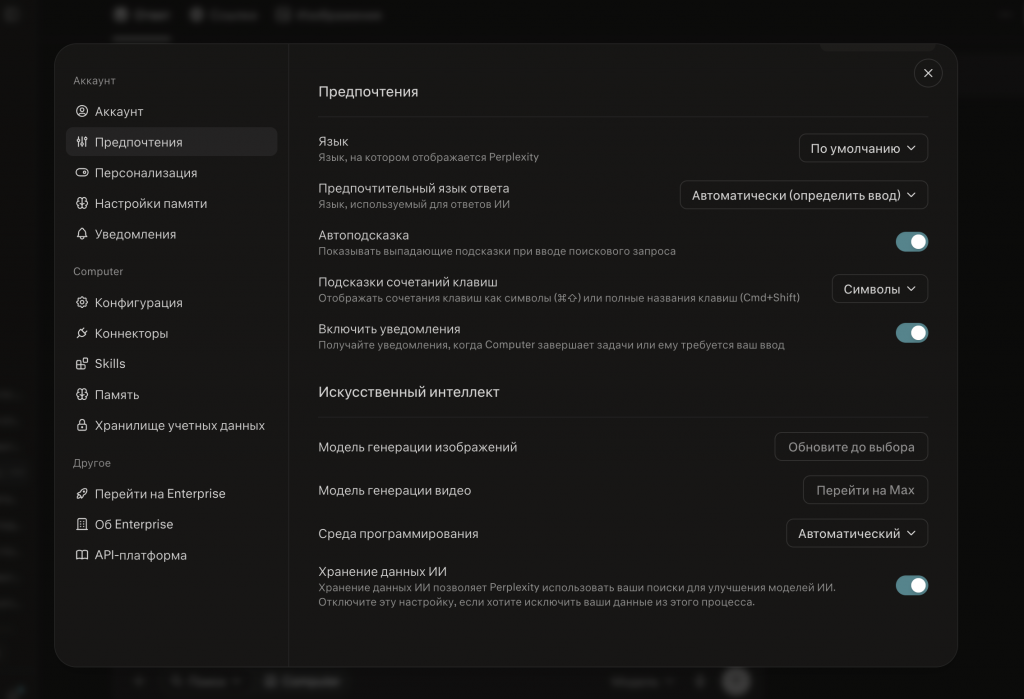
Рисунок 2 — «Perplexity»
Например, в ИИ Perplexity она находится в разделе «Аккаунт» - «Предпочтения» - «Хранение данных ИИ». Тумблер нужно перелючить, чтобы ИИ не использовал ваши запросы для улучшения моделей.
Соблюдайте безопасный порядок: наружу — описание структуры, внутри — сами данные. Если задача требует работы именно с реальным содержимым, используйте решение, развернутое в контуре компании.
А дальше — пробуйте. Выберите одну таблицу, которую собираете каждый месяц, и потратьте двадцать минут на промпт, чтобы написать макрос или сделать дашборд. Даже если с первого раза получится не все, у вас уже есть работающая на вас нейросеть для Excel, а не красивая идея из статьи. Рабочее время экономит не самый лучший инструмент, а тот, которым вы пользуетесь регулярно.
Остались вопросы? Наши специалисты готовы помочь. Позвоните нам по телефону +7 (499) 956-21-70 или напишите на электронную почту tlm1c@4dk.ru. Мы быстро ответим, разберемся в вашей ситуации и предложим оптимальное решение.

