
+7 (499) 956-21-70
Ежедневно, c 9:00 до 18:00Москва
Загрузка кодов маркировки в 1С:Управление торговлей 11 необходима для корректной обработки поступления товаров, подлежащих обязательной маркировке. При приемке такой продукции важно проверить не только количество и номенклатуру, но и сведения о средствах идентификации.
В программе предусмотрен механизм подбора и проверки маркируемых товаров непосредственно в документе «Приобретение товаров и услуг». Он позволяет сопоставить идентификаторы с поступающей продукцией и выполнить предусмотренные системой контрольные операции.
Рассмотрим, как подготовить карточку номенклатуры, загрузить данные из внешнего файла и проверить результат в 1С:УТ 11.
Если поставщик передает маркируемую продукцию, сведения о ее идентификаторах должны корректно отражаться в учетной системе. При использовании электронного документооборота организация получает универсальный передаточный документ (УПД), который может содержать информацию о кодах маркировки.
Перед началом работы следует убедиться, что:
В программе включены необходимые возможности учета маркируемой продукции.
Для товара правильно определены вид номенклатуры и товарная категория.
В карточке указаны идентификационные сведения.
Создан или получен документ поступления.
Подготовлены коды маркировки в формате, который поддерживает используемый механизм загрузки.
В зависимости от настроек информационной базы часть операций может выполняться автоматически через интеграцию с ЭДО и ГИС МТ. Если автоматическое заполнение недоступно, для отдельных задач используют предусмотренный программой импорт данных.
Перед подбором кодов необходимо убедиться, что номенклатура правильно зарегистрирована в программе.
Откройте справочник «Номенклатура» и выберите существующую позицию либо создайте новую.
При заполнении карточки укажите основные сведения о продукции, включая наименование, единицу измерения и подходящий вид номенклатуры.
Для товаров, подлежащих обязательной маркировке, следует использовать вид номенклатуры, предусматривающий работу с соответствующей товарной категорией системы «Честный знак».
Именно эти параметры позволяют программе применять необходимые механизмы контроля при оформлении операций с продукцией.
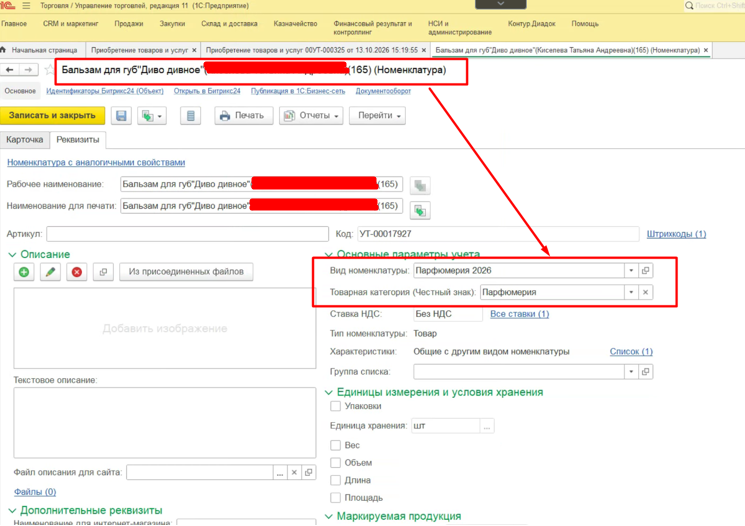
Рисунок 1 — «Настройка вида номенклатуры и выбор товарной категории маркируемой продукции в 1С:УТ 11»
После сохранения карточки проверьте сведения о штрихкоде товара.
Добавьте идентификатор продукции, если он еще не зарегистрирован в справочнике. Для рассматриваемого сценария работы с отдельными товарными единицами укажите соответствующий вид упаковки ГИС МТ — «Потребительская упаковка».
При заполнении важно учитывать различие между обычным товарным штрихкодом и полным кодом маркировки.
Первый используется для идентификации номенклатурной позиции, а второй позволяет определить конкретную маркированную единицу товара.
Корректные сведения об упаковке помогают программе правильно обрабатывать поступающие идентификаторы.
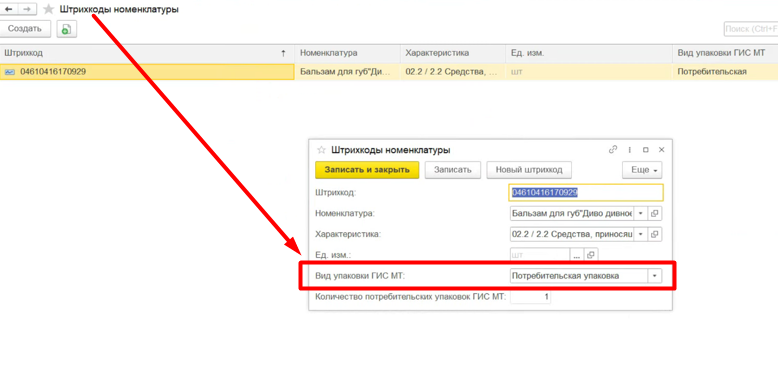
Рисунок 2 — «Добавление штрихкода и выбор потребительской упаковки ГИС МТ»
Откройте документ «Приобретение товаров и услуг», в котором отражается получение продукции от поставщика.
Перейдите на вкладку «Товары» и убедитесь, что в табличной части указаны необходимые номенклатурные позиции.
Далее воспользуйтесь командой:
«Заполнить» → «Подобрать и проверить маркируемую продукцию».
После выбора команды откроется рабочее окно, предназначенное для обработки кодов маркировки.
В нем можно выполнять подбор идентификаторов, контролировать их соответствие товарным позициям и завершать необходимые операции по приемке.
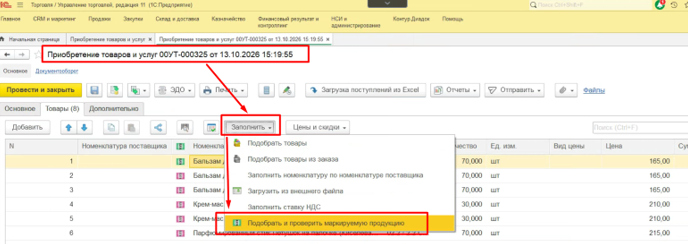
Рисунок 3 — «Выбор команды «Подобрать и проверить маркируемую продукцию» в документе поступления»
В окне подбора перейдите на вкладку «Структура упаковок».
Для переноса заранее подготовленных данных воспользуйтесь командой «Загрузить из внешнего файла».
Этот механизм позволяет использовать список идентификаторов без необходимости вручную вводить каждую строку.
В зависимости от версии 1С и особенностей настроек интерфейс может отличаться. Поэтому перед выполнением операции проверьте, какие форматы данных поддерживает используемая форма.
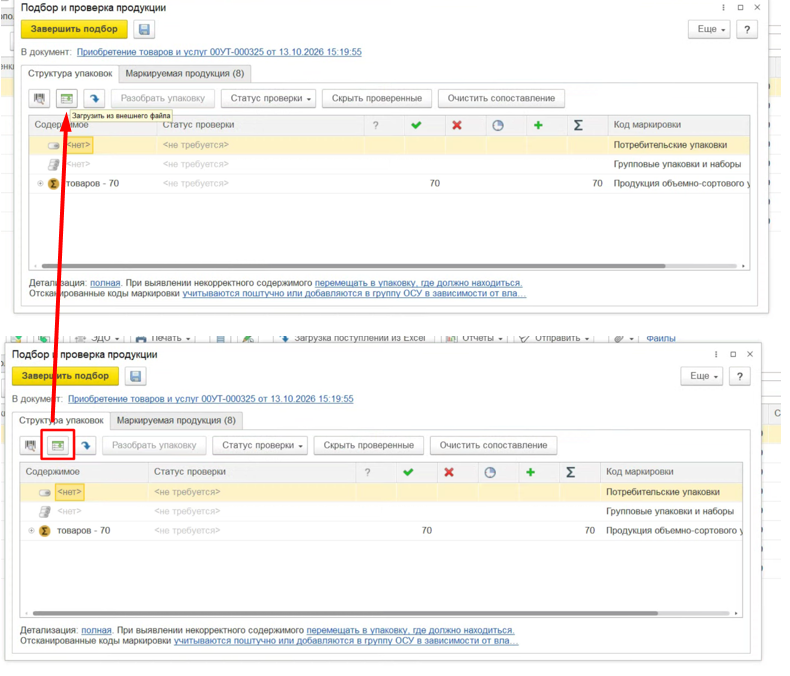
Рисунок 4 — «Выбор команды «Загрузить из внешнего файла» на вкладке «Структура упаковок»
Откройте подготовленный Excel-файл, содержащий коды маркировки поступившей продукции.
Выделите необходимые значения и скопируйте их.
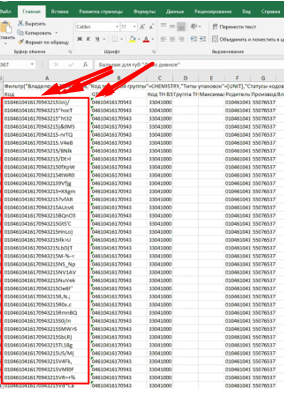
Рисунок 5 — «Выделение и копирование кодов маркировки из Excel»
Затем вставьте скопированные данные в соответствующее поле формы загрузки в 1С.
При переносе необходимо сохранить полную последовательность символов каждого кода.
Обратите внимание на следующие особенности:
Не допускайте сокращения идентификаторов.
Сохраняйте значимые нули и специальные символы.
Исключайте лишние пробелы и переносы внутри кодов.
Проверяйте, что выбранные значения относятся к поступающим товарам.
Если Excel преобразовал данные при открытии файла, первоначальный вид идентификаторов необходимо восстановить из достоверного источника. Простого изменения формата ячейки может оказаться недостаточно.
Также учитывайте, что для загрузки могут требоваться полные коды идентификации, а не только GTIN или сокращенные сведения из отчета.
После переноса информации нажмите «Готово».
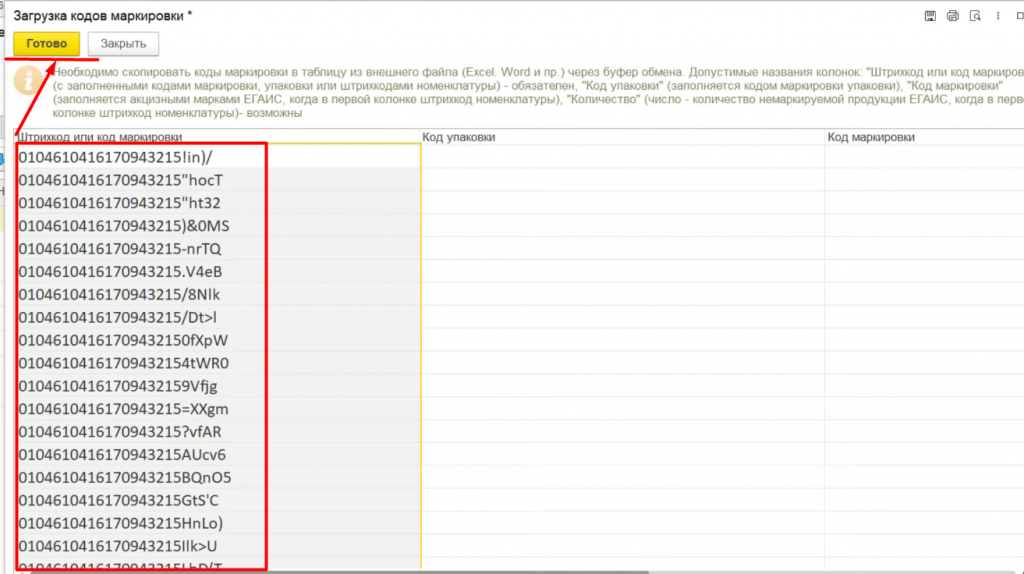
Рисунок 6 — «Вставка кодов маркировки в форму загрузки 1С и подтверждение кнопкой «Готово»
После обработки введенных данных программа отобразит результаты подбора.
Проверьте соответствие кодов номенклатурным позициям и количеству поступающих единиц.
Если информация заполнена корректно и ошибок не обнаружено, нажмите «Завершить подбор».
Программа перенесет результаты в документ поступления.
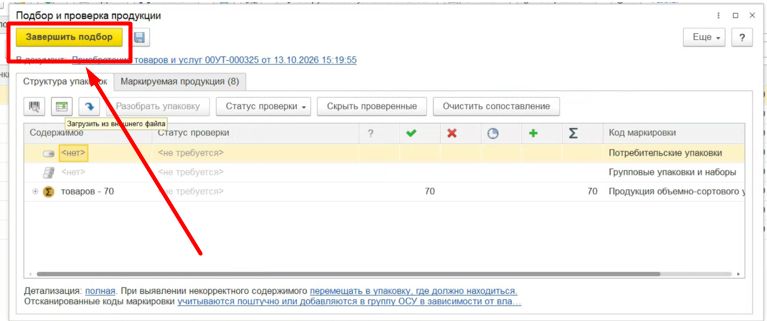
Рисунок 7 — «Завершение подбора маркируемой продукции в 1С:УТ 11»
Вернитесь на вкладку «Товары» документа «Приобретение товаров и услуг».
После успешного выполнения предусмотренных операций индикатор маркировки в табличной части может измениться и подсвечиваться зеленым цветом.
Такой признак помогает визуально определить состояние обработки идентификаторов. Однако его значение необходимо оценивать с учетом конкретной версии программы и результатов проверки.
Если программа сообщает об ошибках или несоответствиях, следует выяснить их причину до завершения приемки.

Рисунок 8 — «Зеленые индикаторы кодов маркировки в табличной части документа поступления»
В нижней части документа может отображаться гиперссылка с информацией о состоянии проверки маркировки.
Например, после подбора кодов в рассматриваемом рабочем сценарии появляется статус «Ожидается проверка в ГИС МТ».
Далее выполняются предусмотренные программой операции, в том числе проведение документа и обмен с государственной информационной системой, если он необходим для соответствующей товарной группы.
В рассматриваемом примере для продолжения обработки используется команда «Провести».
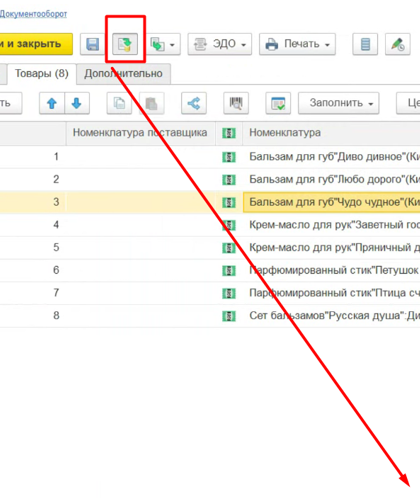

Рисунок 9 — «Статус «Ожидается проверка в ГИС МТ» и проведение документа поступления»
При успешном завершении проверки может отображаться сообщение «Проверено в ГИС МТ».
Это означает, что соответствующая проверка выполнена в рамках используемого механизма 1С.
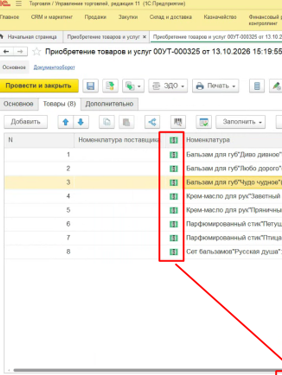
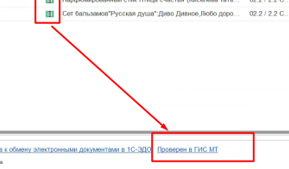
Рисунок 10 — «Отображение статуса «Проверено в ГИС МТ» после обработки поступления маркируемой продукции»
Важно учитывать, что проведение документа и фактическое подтверждение проверки в ГИС МТ — не всегда одна и та же операция. Результат зависит от настроек интеграции, доступности сервиса и правил обработки конкретной категории продукции.
После завершения обработки поступления необходимо убедиться, что товары корректно учитываются в информационной базе и готовы к дальнейшим операциям.
Если организация реализует продукцию через розничные точки, дополнительно следует проверить работу оборудования и программных механизмов продажи маркированных товаров.
В частности, в рабочем месте кассира (РМК) важно убедиться, что сканер корректно считывает средства идентификации и программа выполняет необходимые проверки при оформлении продажи.
Порядок контроля зависит от товарной группы, действующих требований разрешительного режима и используемого кассового оборудования.
При обработке данных из внешнего файла возможны ошибки, связанные как с содержимым списка, так и с настройками учетной системы.
Одна из распространенных причин — некорректно заполненная карточка номенклатуры. Если для товара не указана нужная категория маркировки, программа может не применить ожидаемый механизм проверки.
Другая возможная проблема — изменение символов при переносе данных из Excel. Это особенно важно для идентификаторов, содержащих не только цифровую, но и символьную информацию.
Также сложности могут возникать из-за несоответствия кодов фактически поступившей продукции, повторного использования идентификаторов или отсутствия необходимых сведений в документе.
Для поиска причины следует последовательно проверить параметры номенклатуры, исходные данные, результаты подбора и сообщения программы.
В 1С:Управление торговлей 11 предусмотрены механизмы загрузки данных из внешнего файла при подборе маркируемой продукции. Возможность импорта зависит от версии программы, настроек и формата идентификаторов.
В рассматриваемом интерфейсе откройте документ «Приобретение товаров и услуг», перейдите на вкладку «Товары» и выберите «Заполнить» → «Подобрать и проверить маркируемую продукцию».
Причиной могут быть некорректные данные в карточке номенклатуры, измененный формат кодов, неподходящий файл или несоответствие идентификаторов товарной категории.
В некоторых сценариях подбор данных из внешнего файла возможен без непосредственного получения идентификаторов через интеграцию. Однако это не отменяет обязательных операций по обмену сведениями с ГИС МТ, если они предусмотрены законодательством для конкретной продукции.
Он указывает на успешное выполнение соответствующей проверки в государственной информационной системе в рамках используемого механизма 1С. Для завершения приемки также необходимо учитывать остальные требования к документам и учету товара.
При работе с маркируемой продукцией важно правильно настроить учет, обеспечить корректную обработку кодов идентификации и проверить взаимодействие программы с внешними системами.
Специалисты компании «Что делать Внедрение» помогут разобраться с настройками 1С, документами поступления, загрузкой кодов маркировки и возникающими ошибками.
Получить консультацию можно по телефону +7 (495) 784-71-73 или электронной почте tlm1c@4dk.ru.
Подробнее о возможностях сопровождения 1С — на странице предложения компании.
Консультация
Нужна помощь с 1С?
Консультанты «Что делать Внедрение» разберут вашу ситуацию в программе и подскажут, как настроить учёт.
Не пропустите изменения по теме «Инструкции по 1С»
Письмо раз в неделю, только новые статьи по этой теме.
Хотите обсудить вашу задачу? Оставьте заявку на бесплатную консультацию

Бесплатный разбор вашей проблемы в 1С
