
+7 (499) 956-21-70
Ежедневно, c 9:00 до 18:00Москва
Чтобы провести групповое изменение значений реквизитов в документах в 1С:Бухгалтерия, выполните следующие действия.
1. Выделите в списке документы или элементы справочника. Чтобы выделить несколько документов, нажмите и удерживайте на клавиатуре клавишу Shift (для выбора документов в одном диапазоне) или Ctrl (для выбора отдельных документов) и отмечайте мышью нужные документы.

Рисунок 1 - «Выделение списка документов»
2. Откройте правой кнопкой мыши контекстное меню и выберите команду «Изменить выделенные».
3. В открывшейся форме отметьте флажками реквизиты, значения которых нужно изменить, и указать их новое значение.
Если необходимо задать пустое значение реквизита, то установите флажок в колонке, а колонку «Новое значение» оставьте незаполненной. Одновременно можно менять несколько значений реквизитов.
4. Обратите внимание: в форме «Изменение выделенных элементов» некоторые поля отображаются серым цветом. Это не случайность — так помечены ключевые реквизиты. Они влияют на многие другие объекты (документы, списки, справочники). Программа не запрещает их менять, но предупреждает цветом. Когда вы начинаете вводить новое значение в такое поле, система сама открывает нужный справочник для выбора.
5. По кнопке «Изменить реквизиты» изменения будут сохранены, а проведенные документы будут перепроведены.
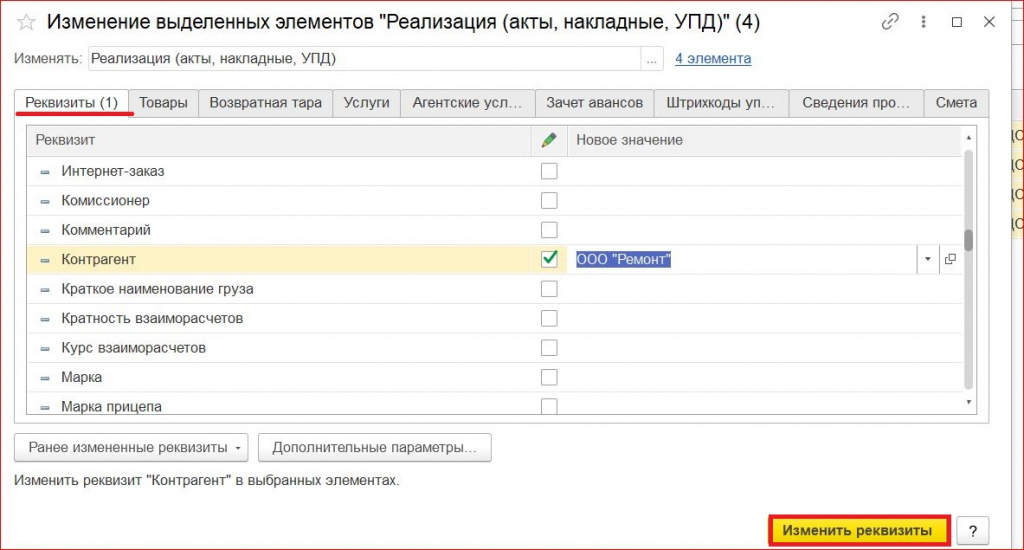
Рисунок 2 - «Изменение выделенных элементов»

Рисунок 3 - «Результат изменения выделенных элементов»

Рисунок 4 - «Список документов после изменения»
Остались вопросы? На них ответит наш специалист. Звоните по телефону +7 (495) 784-71-73 или обращайтесь по электронной почте tlm1c@4dk.ru.
Консультация
Консультанты «Что делать Внедрение» разберут вашу ситуацию в программе и подскажут, как настроить учёт.
Письмо раз в неделю, только новые статьи по этой теме.
Хотите обсудить вашу задачу? Оставьте заявку на бесплатную консультацию

В MAX в боте "Личный помощник 1С"
получите бесплатные консультации по работе в 1С.
Бот работает 24/7 и консультирует за 1 минуту!
