Стандартные отчеты 1С:Управление нашей фирмой можно настраивать под конкретные задачи пользователя. Например, в отчете «Остатки товаров» помимо наименования номенклатуры можно вывести дополнительную информацию — артикул и единицу измерения. Причем эти сведения можно разместить не только рядом с названием товара, но и в отдельных колонках.
Такая настройка позволяет сделать отчет более информативным и удобным для анализа складских остатков. Рассмотрим пошагово, как добавить артикул и единицу измерения в отчет «Остатки товаров» в 1С:УНФ и вывести их в отдельных колонках.
Как добавить дополнительные поля в отчет «Остатки товаров» в 1С:УНФ
Для начала необходимо открыть нужный складской отчет и перейти к его расширенным настройкам.
-
Перейдите в раздел «Склад» → «Отчеты».
-
Откройте отчет «Остатки товаров».
-
Нажмите кнопку «Настройки...», после чего перейдите на вкладку «Структура».
-
В нижней части формы установите переключатель «Расширенный», чтобы получить доступ к дополнительным параметрам отчета. Затем выделите поле «Номенклатура» и нажмите кнопку «Изменить».
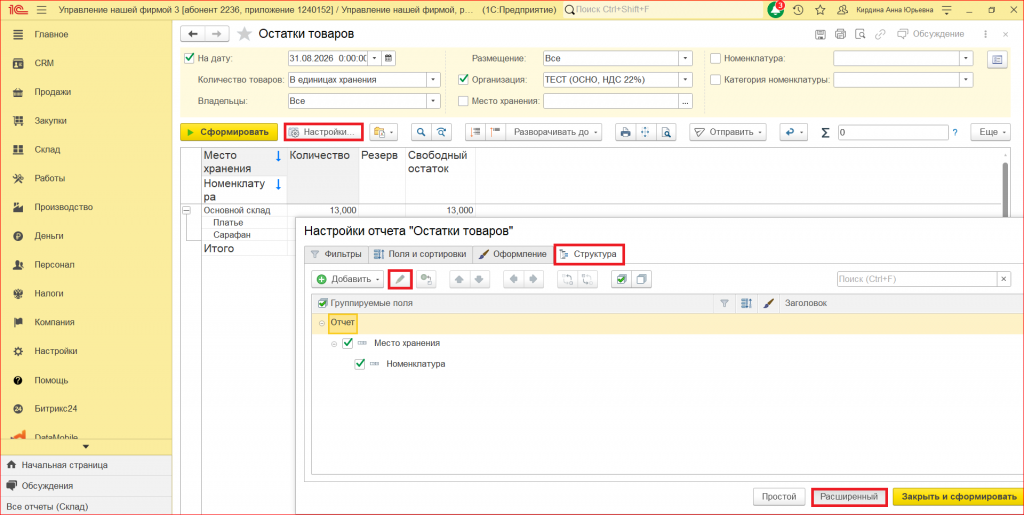
Рисунок 1 — «Настройки»
Как добавить артикул и единицу измерения в структуру отчета
5. После перехода к редактированию откроется окно настройки группировки данных. Нажмите «Добавить», затем раскройте элемент «Номенклатура» и выберите два необходимых реквизита:
-
«Артикул»;
-
«Единица измерения».
-
При необходимости измените последовательность добавленных полей. Для этого воспользуйтесь кнопками со стрелками вверх и вниз. Когда нужный порядок будет установлен, нажмите «Завершить редактирование».
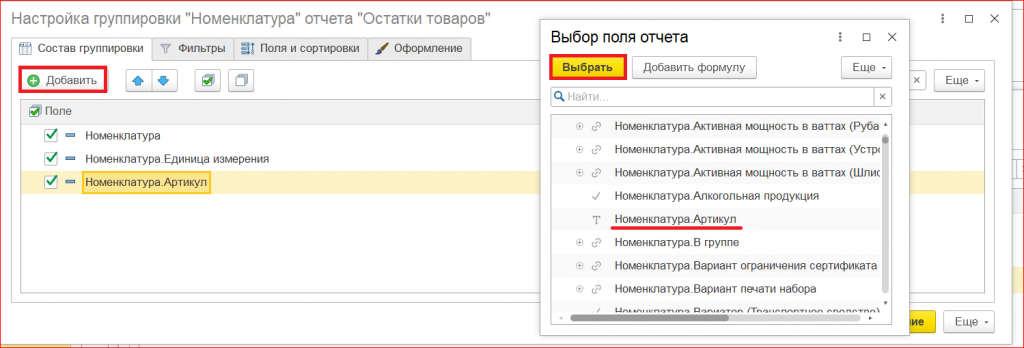
Рисунок 2 — «Выбор поля отчета»
На этом этапе необходимые сведения уже добавлены в отчет. Однако при его формировании артикул и единица измерения будут отображаться рядом с названием номенклатуры через запятую.
Если требуется получить отдельную колонку для каждого реквизита, понадобится выполнить еще несколько настроек.
Как вывести дополнительные реквизиты в отдельные колонки
-
-
Если сформировать отчет с текущими параметрами, дополнительные значения будут расположены после наименования номенклатуры и разделены запятыми.
-
Чтобы вывести их в самостоятельные колонки, перейдите к настройкам для технического специалиста. Нажмите «Еще» и в открывшемся меню выберите «Настройки для технического специалиста».
-
В новом окне выделите группировку «Номенклатура, Единицы измерения, Артикул». Затем в нижней части формы откройте вкладку «Дополнительные настройки» и установите флажок «Текущий элемент имеет собственные дополнительные настройки».
-
Найдите параметр «Расположение реквизитов». Установите напротив него флажок и выберите из выпадающего списка значение «Отдельно». После этого нажмите «Завершить редактирование».
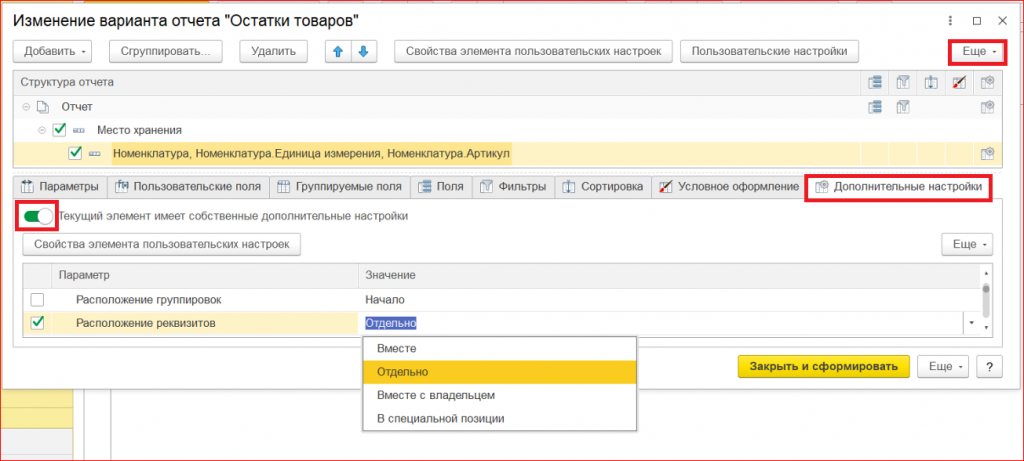
Рисунок 3 — «Дополнительные настройки»
Как будет выглядеть настроенный отчет в 1С:УНФ
Сформируйте отчет «Остатки товаров» повторно.
После выполненной настройки сведения об артикулах и единицах измерения номенклатуры будут отображаться в отдельных колонках, а не одной строкой вместе с названием товара.
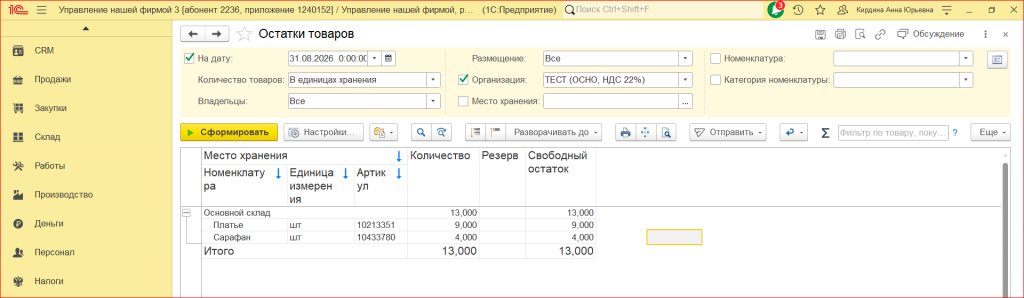
Рисунок 4 — Отчет «Остатки товаров»
Зачем настраивать дополнительные колонки в отчетах 1С:УНФ
Возможности настройки отчетов в 1С:УНФ позволяют выводить именно те сведения, которые необходимы пользователю для ежедневной работы. В частности, в отчете «Остатки товаров» можно дополнительно отображать артикулы и единицы измерения, а с помощью расширенных параметров размещать эти реквизиты в самостоятельных колонках.
Такой вариант представления данных делает отчет более наглядным: пользователю не приходится искать артикул или единицу измерения в карточке каждой номенклатуры, поскольку нужные сведения сразу отображаются вместе с данными об остатках.
Если у Вас возникают вопросы по настройке отчетов, складскому учету или другим возможностям 1С:Управление нашей фирмой, специалисты компании «Что делать Внедрение» помогут настроить программу с учетом задач Вашей организации.
Получить консультацию:
Телефон: +7 (495) 784-71-73
E-mail: tlm1c@4dk.ru.