
+7 (499) 956-21-70
Ежедневно, c 9:00 до 18:00Москва
План счетов в 1С:Бухгалтерии 8 помогает организовать учет хозяйственных операций, контролировать остатки и формировать отчетность. В программе предусмотрены типовые счета, субсчета и инструменты аналитического учета. При необходимости пользователь может дополнить стандартную структуру собственными субсчетами.
Однако изменение плана счетов требует внимательности. Неправильно выбранные настройки могут повлиять на проводки, закрытие месяца и заполнение бухгалтерской отчетности.
Разберем, где находится план счетов в 1С:Бухгалтерии 8 редакции 3.0, как устроена его структура, для чего нужны субконто и какие особенности следует учитывать при добавлении новых счетов.
Чтобы открыть план счетов в 1С:Бухгалтерии 8 редакции 3.0, перейдите в раздел «Главное» → «Настройки» → «План счетов».
В открывшемся списке представлены счета бухгалтерского учета и субсчета, которые используются для отражения хозяйственных операций.
Основой типового плана счетов служит приказ Минфина России от 31.10.2000 № 94н. При этом разработчики 1С дополнили его вспомогательными и служебными счетами. Они необходимы для автоматического формирования проводок, выполнения регламентных операций и закрытия месяца.
Важная особенность: план счетов действует на уровне всей информационной базы. Если в одной базе ведется учет нескольких организаций, изменения затронут каждую из них.
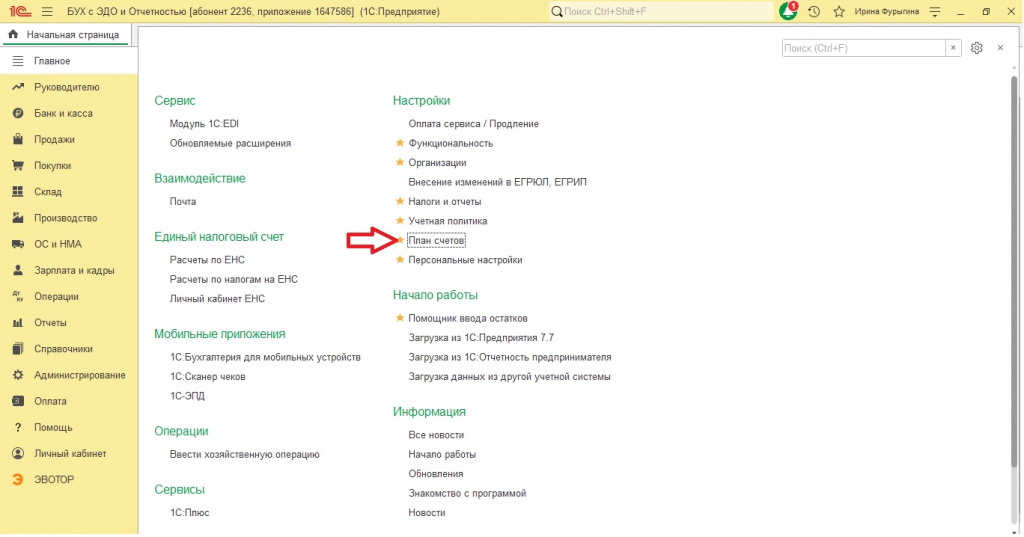
Рисунок 1 — «План счетов»
Для быстрого поиска воспользуйтесь строкой фильтрации над таблицей. Номер счета необязательно вводить с точками. Например, чтобы найти 90.01, достаточно указать 9001.
В форме списка также предусмотрены две полезные команды:
Печатная форма может понадобиться при проведении аудита, обучении сотрудников или подготовке приложения к учетной политике организации. При этом следует различать типовой и рабочий планы счетов.
Типовой план содержит предусмотренные программой счета бухгалтерского учета. Рабочий план организация формирует самостоятельно, выбирая счета, которые необходимы для ее деятельности, и при необходимости добавляя субсчета.
Специально активировать используемые счета в 1С не требуется. Если счет не задействован в хозяйственных операциях, обороты по нему отсутствуют.
Перед изменением настроек полезно изучить, какие операции уже отражаются на выбранном счете. Для этого найдите его в списке и откройте оборотно-сальдовую ведомость или журнал проводок.
Так можно проверить движения по документам, увидеть ручные операции и оценить последствия возможных изменений.
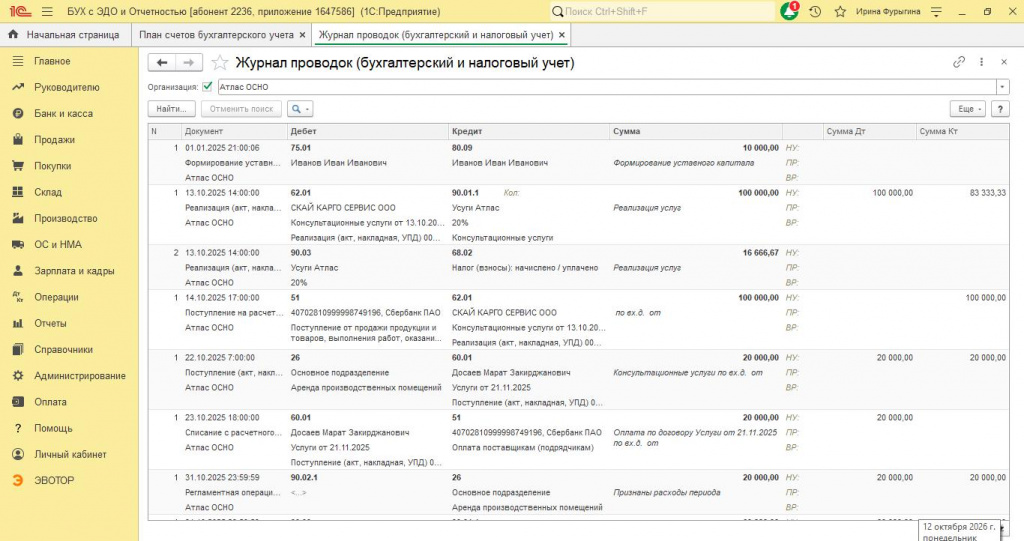
Рисунок 2 — «Журнал проводок»
План счетов представлен в виде таблицы. Каждая строка соответствует бухгалтерскому счету или субсчету, а колонки содержат информацию о его характеристиках.
По этим признакам программа определяет, какие данные необходимо сохранять при проведении документов и какие показатели можно вывести в отчетах.
В зависимости от назначения счета различаются по виду:
На активно-пассивном счете одновременно могут отражаться задолженность организации перед одними контрагентами и задолженность других контрагентов перед организацией.
Вид счета учитывается программой при формировании отчетов и контроле остатков.
В плане счетов предусмотрены специальные обозначения, определяющие особенности учета.
Если определенный вид учета для счета не предусмотрен, соответствующие показатели в его учетных данных не формируются.
Еще один элемент таблицы — колонка «Быстрый выбор». Она содержит сокращенный код, который можно использовать для ускоренного заполнения ручных операций. При этом основной номер бухгалтерского счета остается прежним.
Отдельного внимания заслуживают строки с желтой заливкой. Обычно так обозначаются счета-группы, которые нельзя непосредственно использовать в проводках. Для отражения операции необходимо выбрать конкретный субсчет.
Все бухгалтерские проводки в программе строятся по принципу двойной записи: сумма отражается по дебету одного счета и кредиту другого.
План счетов определяет, на каких счетах будут учитываться суммы и какие аналитические данные сохранятся вместе с ними.

Рисунок 3 — «План счетов»
Для детализации бухгалтерского учета в 1С используется иерархическая структура счетов.
Например, счет 10 «Материалы» объединяет несколько субсчетов:
В отдельных случаях предусмотрен дополнительный уровень детализации. Так, счет 10.11 может включать субсчет 10.11.1.
Благодаря такой структуре материалы разных категорий учитываются раздельно. Бухгалтер может получить информацию не только об общей стоимости запасов, но и об остатках отдельных групп.
Для родительских счетов обычно установлен признак «Счет является группой и не выбирается в проводках». Он запрещает непосредственное отражение операций на счете, который объединяет субсчета.
Например, при поступлении материалов вместо счета 10 необходимо выбрать подходящий субсчет — 10.01 или другой, соответствующий операции.
Это позволяет избежать ситуации, когда часть остатков учитывается на родительском счете, а остальные суммы распределяются по его субсчетам.

Рисунок 4 — «Счет 10»
Для просмотра информации по счетам и субсчетам можно использовать стандартные бухгалтерские отчеты:
Они позволяют изучать данные как в целом по синтетическому счету, так и с необходимой детализацией.
Если существующей структуры недостаточно, в 1С можно создать дополнительный субсчет. Однако сначала стоит проверить возможности аналитического учета: нередко нужную информацию можно получить без изменения плана счетов.
Субсчета и субконто решают разные задачи.
Например, на счете 60.01 аналитический учет может вестись по контрагентам, договорам и документам расчетов. Для счета 10.01 предусмотрены такие виды аналитики, как номенклатура, партии и склады.
Набор субконто зависит от назначения конкретного счета. В типовом плане счетов 1С для одного счета может быть предусмотрено до трех видов субконто.
У большинства субсчетов счета 10 аналитика организована по номенклатуре, партиям и складам. Однако существуют исключения. Например, для счета 10.07 первым аналитическим разрезом выступает контрагент.
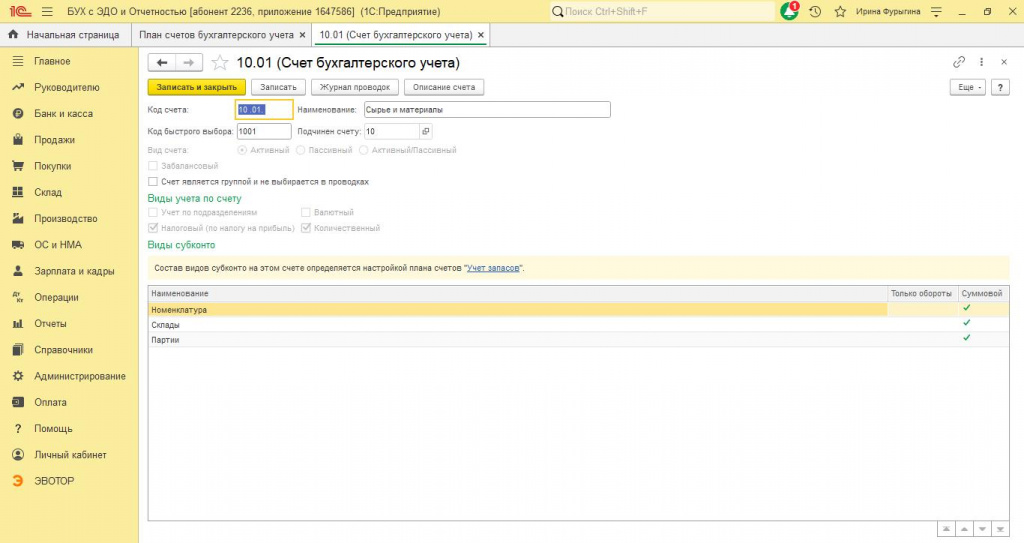
Рисунок 5 — «Счет 10.01. Субконто»
Для аналитического учета используются дополнительные признаки.
«Только обороты». Если он установлен, программа ведет аналитический учет оборотов без формирования остатков по соответствующему субконто.
Такой подход применяется, например, при учете статей движения денежных средств и отдельных видов затрат.
«Суммовой». Определяет необходимость учета сумм в соответствующем аналитическом разрезе.
В некоторых случаях суммовой учет не требуется. Например, при использовании номеров таможенных деклараций основное значение может иметь количественная аналитика.
Предположим, бухгалтеру необходимо контролировать задолженность перед каждым поставщиком. Создавать отдельный субсчет для каждой организации не нужно. На счете расчетов уже предусмотрена аналитика по контрагентам. Чтобы получить нужную информацию, достаточно сформировать оборотно-сальдовую ведомость и настроить группировку по субконто.
Таким образом, перед созданием дополнительного счета следует определить, нельзя ли решить задачу с помощью существующих аналитических разрезов.
В 1С:Бухгалтерии предусмотрено несколько отчетов для анализа субконто.
Если в отчете невозможно вывести группировку по складам, договорам или другим объектам, сначала проверьте настройки счета.
Возможно, соответствующий вид аналитики для него не предусмотрен.
При проведении стандартных документов субконто обычно заполняются автоматически. В ручных операциях бухгалтер выбирает аналитические значения самостоятельно.
Незаполненные или неправильно указанные субконто могут приводить к расхождениям в отчетах. Поэтому при поиске ошибок следует проверять не только суммы проводок, но и их аналитическую детализацию.
Не все параметры аналитического учета изменяются непосредственно в карточке счета. Для ряда настроек в программе предусмотрена отдельная форма «Настройка плана счетов».
Перейти к ней можно из формы плана счетов. В зависимости от релиза программы соответствующие параметры также доступны через раздел:
«Администрирование» → «Настройки программы» → «Параметры учета».
Названия команд и расположение настроек могут различаться в зависимости от версии конфигурации.
Важно учитывать, что настройки плана счетов применяются ко всей информационной базе и не имеют отдельного периода действия.
Поэтому изменение параметров способно затронуть учет всех организаций, включая данные прошлых периодов.
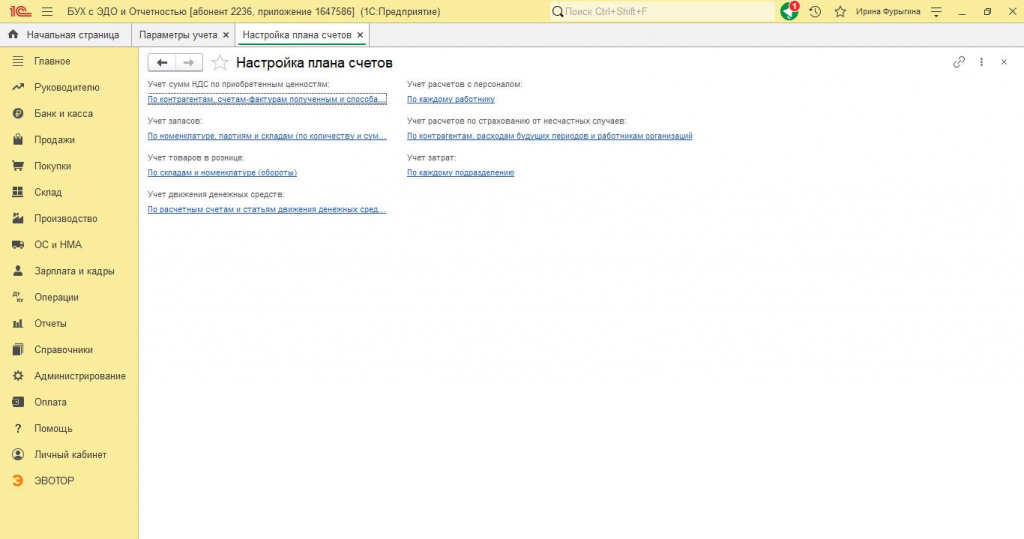
Рисунок 6 — «Параметры учета»
В 1С можно организовать складской учет с различной степенью детализации. Если учет по местам хранения ведется только в количественном выражении, стоимость списания запасов определяется по организации в целом.
При использовании количественно-суммового учета стоимость рассчитывается отдельно для каждого склада.
Когда организация работает с одним складом, различия могут быть незаметны. Если складов несколько, выбранный способ существенно влияет на детализацию учетных данных.
Аналитика по подразделениям необходима организациям, которым важно распределять затраты между отделами, производственными участками или цехами. Если выделять затраты по подразделениям не требуется, можно использовать вариант «Сводно, по организации в целом».
В этом случае поле «Подразделение затрат» не будет отображаться в соответствующих документах.
Для счета 19 «НДС по приобретенным ценностям» предусмотрен учет по способам отражения входящего налога. Такая детализация необходима при раздельном учете НДС.
Если соответствующий порядок установлен в учетной политике организации, программа автоматически активирует необходимую настройку плана счетов.
В программе можно выбрать один из двух вариантов учета расчетов с персоналом:
Первый вариант позволяет получать подробную информацию по работникам. Он особенно удобен, когда данные о начисленной зарплате передаются из 1С:Зарплаты и управления персоналом.
Сводный учет может подойти небольшим организациям, которым не требуется такая детализация в бухгалтерской базе.
На счете 97 предусмотрена аналитика по видам расходов будущих периодов. Как правило, стандартных возможностей достаточно для учета таких операций.
Если организации необходима дополнительная детализация, прежде чем менять структуру счетов, следует изучить доступные настройки аналитики.
Создание нового субсчета оправданно, когда стандартная структура счетов и предусмотренные виды субконто не позволяют решить учетную задачу.
Рассмотрим пример.
Организация производит несколько видов продукции. Для одного из них — «Альфа» — используются определенные материалы. Бухгалтерии необходимо отдельно контролировать остатки и движение этого сырья.
Хотя аналитика по номенклатуре уже существует, организация решила выделить материалы для продукции «Альфа» на самостоятельном субсчете.
В пользовательском режиме нельзя создать новый субсчет, непосредственно подчиненный 10.01, поскольку этот счет уже является субсчетом.
Поэтому дополнительный счет создается на первом уровне внутри счета 10 «Материалы».
Шаг 1. Откройте план счетов.
Перейдите в раздел «Главное» → «План счетов».
Шаг 2. Найдите родительский счет.
В списке выберите счет 10 «Материалы».
Шаг 3. Создайте новую запись.
Нажмите «Создать» и в поле «Подчинен счету» укажите счет 10.
Шаг 4. Присвойте номер.
В поле кода введите, например, 10.12.
Перед сохранением убедитесь, что номер свободен и соответствует принятой структуре субсчетов.
Шаг 5. Укажите наименование.
Введите название:
«Сырье для продукции "Альфа"».
Шаг 6. Настройте признаки учета.
Выберите вид счета — «Активный».
При необходимости установите признаки количественного и налогового учета.
Валютный учет и детализацию по подразделениям включайте только тогда, когда они действительно необходимы для выбранных операций.
Шаг 7. Проверьте субконто.
После выбора родительского счета программа подставит предусмотренные настройки аналитики запасов.
Это могут быть:
Не следует самостоятельно изменять состав субконто без необходимости.
При попытке скорректировать аналитику, управляемую настройками учета запасов, программа может вывести предупреждение о составе субконто.
Шаг 8. Сохраните субсчет.
Нажмите «Записать и закрыть».
Шаг 9. Проверьте работу нового счета.
Откройте документ поступления материалов и убедитесь, что созданный субсчет доступен для выбора. Затем сформируйте тестовую проводку и проверьте ее отражение в оборотно-сальдовой ведомости по счету 10.12.

Рисунок 7 — «Создание нового субсчета»
Если материалы, предназначенные для продукции «Альфа», ранее учитывались на счете 10.01, их остатки необходимо перенести.
Для этого можно использовать ручную операцию:
Дебет 10.12 — Кредит 10.01.
При переносе следует сохранить соответствующие аналитические данные: номенклатуру, партии и другие предусмотренные субконто. После операции необходимо проверить остатки на обоих счетах.
Особого внимания требует ситуация, когда субсчета впервые добавляются к счету, на котором уже есть остаток. В таком случае суммы следует перенести на соответствующие субсчета, чтобы они не продолжали учитываться непосредственно на счете-группе.
Если программа не установила запрет на использование родительского счета в проводках автоматически, соответствующий признак необходимо проверить.
Ошибочно созданный пользовательский субсчет можно пометить на удаление. Его фактическое удаление возможно при отсутствии препятствующих этому учетных данных и ссылок.
Типовые счета, предусмотренные конфигурацией, удалить нельзя.
Помимо основных бухгалтерских счетов, в 1С используются забалансовые и вспомогательные счета. Они предназначены для отражения операций и объектов, которые требуют отдельного учета.
Приказ Минфина № 94н предусматривает забалансовые счета с кодами от 001 до 011.
Они применяются, в частности, для учета:
В 1С:Бухгалтерии стандартный перечень дополнен служебными счетами с буквенными и буквенно-цифровыми обозначениями. С их помощью программа организует учет отдельных категорий объектов и операций.
Например, дополнительные счета используются для отражения:
Забалансовые счета, как и балансовые, могут различаться по виду. Среди них встречаются активные, пассивные и активно-пассивные счета. При этом остатки по таким счетам не включаются непосредственно в бухгалтерский баланс.
Главное отличие забалансового учета заключается в отсутствии обычной корреспонденции счетов.
Таким образом, для таких операций не требуется одновременно указывать второй счет. Определить забалансовый счет в плане счетов помогает признак в колонке «Заб.».
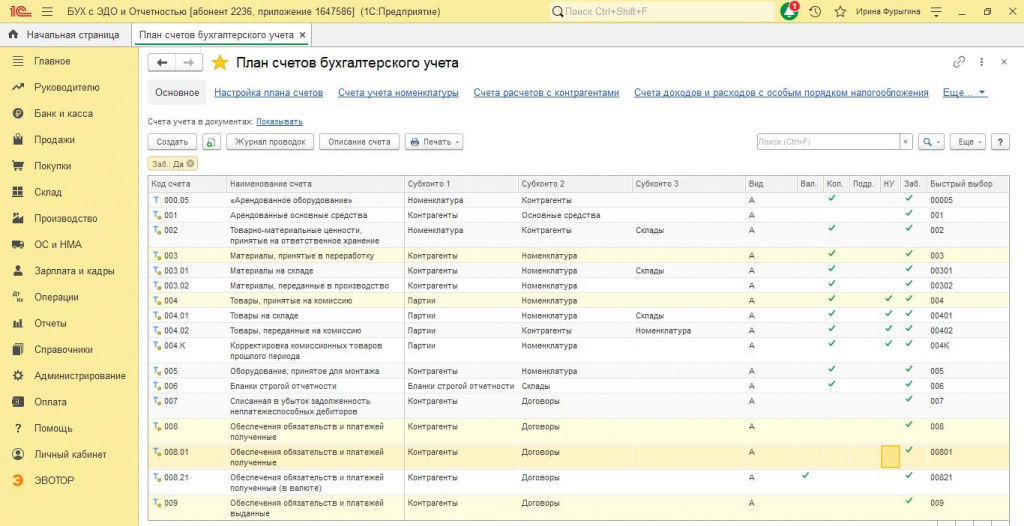
Рисунок 8 — «Забалансовые счета»
В программе предусмотрен вспомогательный счет 000. Он используется при вводе начальных остатков и позволяет сформировать необходимые корреспонденции при переносе учетных данных.
Если остатки введены правильно, итоговое сальдо по счету 000 должно равняться нулю. При необходимости организации могут создавать собственные забалансовые счета.
Такие изменения обычно менее рискованны, поскольку забалансовые счета не участвуют в стандартных расчетах показателей бухгалтерского баланса и большинстве регламентных операций.
Однако даже в этом случае необходимо учитывать особенности автоматизации и формирования отчетов.
План счетов связан с документами, бухгалтерскими отчетами и регламентными операциями. Поэтому добавление новых счетов и изменение существующих настроек может повлиять на работу программы.
Бухгалтерский баланс формируется на основании предусмотренных программой правил и настроек заполнения. При этом важно, какие счета и субсчета учитываются соответствующими алгоритмами.
Например, суммы с субсчетов, подчиненных типовому счету 60.01, могут учитываться при заполнении отчетности.
Однако если пользователь создаст новый субсчет 60.99, автоматическое включение его остатков в нужные строки баланса не гарантируется.
В результате показатели отчетности могут оказаться некорректными, и бухгалтеру придется дополнительно проверять настройки заполнения.
Поэтому после создания нестандартных субсчетов необходимо убедиться, что их остатки правильно отражаются в бухгалтерской отчетности.
Особенно внимательно следует подходить к добавлению субсчетов для счетов 60, 62 и 76. Стандартные документы и регламентные операции 1С ориентированы на типовую структуру учета.
Например, если расчеты по авансам отражаются на самостоятельно созданном субсчете, программа может некорректно обработать их при автоматическом формировании счетов-фактур.
Еще один риск связан с обновлениями конфигурации.
Разработчики могут добавлять новые счета и субсчета. Если выбранный номер уже используется организацией, при обновлении возможны конфликты.
Поэтому пользовательские коды необходимо выбирать с учетом дальнейшего развития конфигурации и фиксировать в рабочем плане счетов.
Для проверки автоматических проводок удобно видеть, какие счета программа подставляет в документы. В 1С:Бухгалтерии соответствующие поля могут быть скрыты.
Чтобы включить их отображение, откройте персональные настройки и установите флажок «Показывать счета учета в документах».
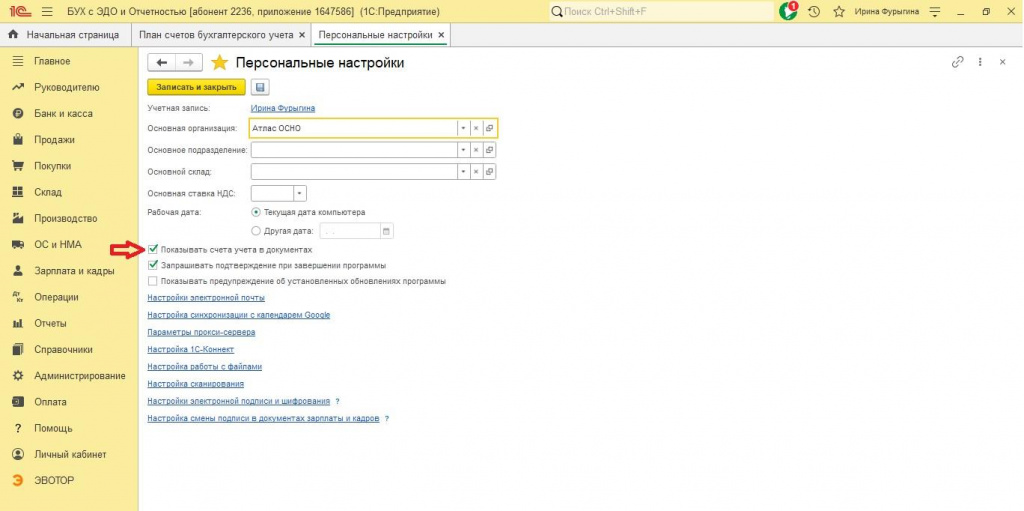
Рисунок 9 — «Персональные настройки»
После изменения параметра счета учета будут отображаться в документах поступления, реализации и других операциях, для которых предусмотрены соответствующие поля.
Это позволит контролировать выбранные счета еще до проведения документов.
После внесения изменений рекомендуется выполнить несколько проверок.
Если в одной информационной базе ведется учет нескольких организаций, результаты изменений необходимо оценить для каждой из них.
План счетов определяет структуру бухгалтерского учета в программе. С его помощью организуется отражение хозяйственных операций, формируются проводки и собираются данные для отчетности.
Для дополнительной детализации используются субсчета и субконто. При этом создание новых субсчетов требуется не всегда: многие задачи можно решить стандартными инструментами аналитического учета.
Перед изменением плана счетов важно проверить существующие настройки, оценить влияние на документы и отчетность, а после внесения изменений — проконтролировать остатки и проводки.
Правильная настройка плана счетов помогает избежать ошибок в проводках, аналитическом учете и бухгалтерской отчетности. Если возникают сложности с созданием субсчетов, настройкой субконто или отражением операций, воспользуйтесь услугой «Личный помощник 1С» от компании «Что делать Внедрение». Бот за 2-3 минуты поможет разобраться в работе программы и решить возникающие вопросы.
Нужна консультация по бухгалтерскому или налоговому учету? Свяжитесь с нами по телефону +7 (495) 784-71-73 или напишите на электронную почту tlm1c@4dk.ru. Ответим на Ваши вопросы и подберем подходящее решение.
Консультация
Консультанты «Что делать Внедрение» разберут вашу ситуацию в программе и подскажут, как настроить учёт.
Письмо раз в неделю, только новые статьи по этой теме.
Хотите обсудить вашу задачу? Оставьте заявку на бесплатную консультацию

В MAX в боте "Личный помощник 1С"
получите бесплатные консультации по работе в 1С.
Бот работает 24/7 и консультирует за 1 минуту!
