
+7 (499) 956-21-70
Ежедневно, c 9:00 до 18:00Москва
Горячие клавиши в 1С:Предприятия 8.3 помогают быстрее создавать и копировать документы, заполнять поля, искать данные и работать с отчетами. Вместо повторяющихся щелчков мышью достаточно нажать одну клавишу или короткое сочетание.
В статье собраны сочетания клавиш 1С:Предприятия 8.3 для интерфейса «Такси»: от повседневных команд бухгалтера до управления окнами и табличными документами. Таблицы удобно использовать как памятку. Доступность отдельных команд зависит от конфигурации, открытой формы, прав пользователя и используемого клиента.
Начните с десяти комбинаций, которые пригодятся при выполнении ежедневных операций. Это базовые горячие клавиши платформы 1С:Предприятие 8.3, используемые в бухгалтерских, зарплатных и торговых решениях.
| Комбинация | Операция |
|---|---|
| Ins | Добавить новый объект, документ или строку |
| F9 | Сделать копию выделенной позиции |
| F2 или Enter | Открыть объект для просмотра или редактирования |
| Del | Пометить объект на удаление либо удалить строку в табличной части |
| Ctrl + Enter | Выполнить основную команду формы |
| Ctrl + S | Записать документ, не закрывая окно |
| Ctrl + F | Найти значение в открытом списке |
| F4 | Выбрать данные из справочника |
| Shift + F4 | Очистить поле целиком |
| Ctrl + F2 | Открыть калькулятор |
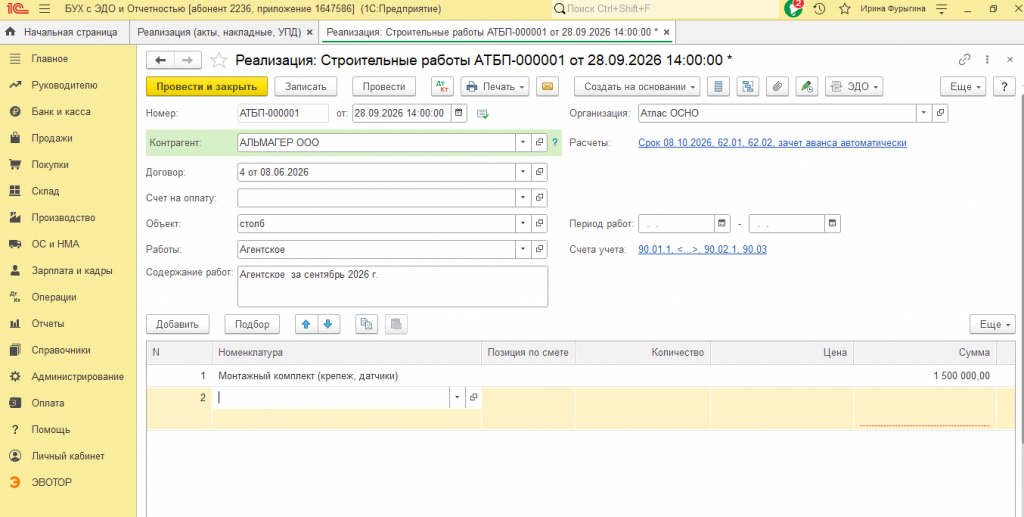
Рисунок 1 — «Добавление номенклатуры»

Рисунок 2 — «Пометка на удаление документа «Реализация»
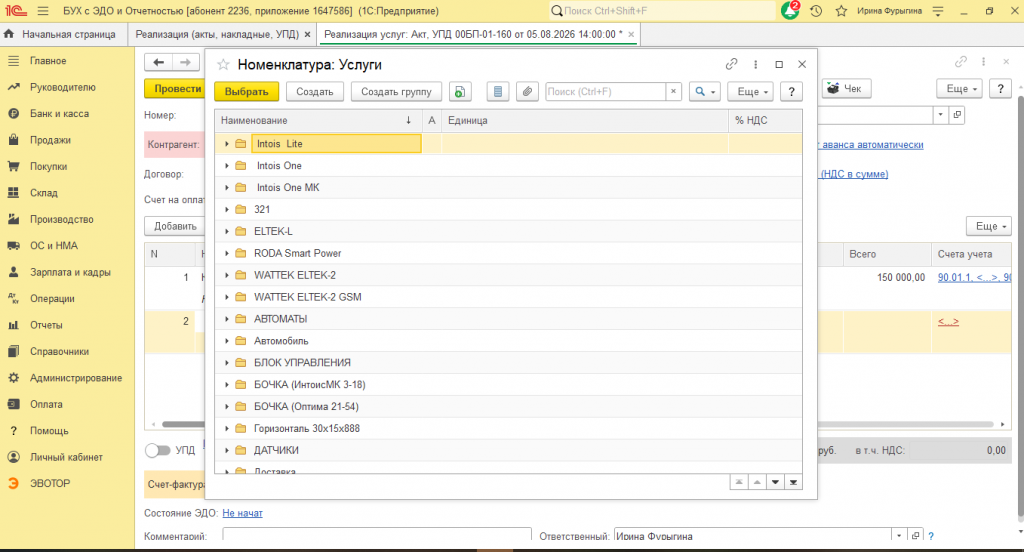
Рисунок 3 — «Выбор данных из справочника «Номенклатура» с помощью F4»
Переключать раскладку для привычных буквенных сочетаний обычно не требуется. Например, Ctrl + S используется для записи документа и при русском языке ввода.
Остальные горячие клавиши 1С удобно осваивать по группам: глобальные команды, списки, формы документов, текстовые поля, отчеты и окна. В первые недели держите таблицы перед глазами, чтобы быстрее запомнить нужные сочетания.
Глобальные команды доступны в разных разделах программы: при работе со справочниками, журналами и отчетами. Их выполнение может зависеть от состояния приложения и используемого клиента.
| Комбинация | Действие |
|---|---|
| Ctrl + N | Создать новый документ |
| Ctrl + O | Открыть файл с диска |
| Ctrl + D | Добавить объект в «Избранное» |
| Ctrl + Shift + B | Показать «Избранное» |
| Ctrl + Shift + H | Показать «Историю» |
| Ctrl + Shift + F | Запустить полнотекстовый поиск |
| Ctrl + F2 | Вызвать калькулятор |
| Ctrl + Shift + Z | Показать или скрыть окно сообщений |
| Alt + Enter | Открыть свойства |
| F1 | Перейти в справку |
| Shift + F1 | Открыть оглавление справки |

Рисунок 4 — «Добавление оборотно-сальдовой ведомости в «Избранное» с помощью Ctrl + D»
Бухгалтеру особенно полезны «Избранное» и «История». Отчет, который формируется каждый месяц, или журнал счетов-фактур можно сохранить в «Избранном» через Ctrl + D. Чтобы затем открыть список избранного, нажмите Ctrl + Shift + B.
«История» помогает вернуться к недавно открытому документу, даже если его номер уже забыт. Для перехода к ней используйте Ctrl + Shift + H.
Окно сообщений показывает ошибки проведения и заполнения. Если вы закрыли его до того, как прочитали сообщение, сочетание Ctrl + Shift + Z поможет снова его открыть.
Результат нажатия зависит от того, какой элемент сейчас активен. Например, Del в списке документов помечает объект на удаление, а в табличной части удаляет текущую строку. Ctrl + F запускает поиск в активном списке или документе.
| Комбинация | Действие |
|---|---|
| Ctrl + F | Найти |
| F3 | Перейти к следующему найденному элементу |
| Shift + F3 | Вернуться к предыдущему найденному элементу |
| Ctrl + H | Открыть поиск и замену |
| Ctrl + S | Сохранить активный документ |
| Ctrl + P | Распечатать активный документ |
| Ctrl + Shift + P | Выполнить печать без диалога |
| Ctrl + Page Down | Перейти к следующей закладке формы |
| Ctrl + Page Up | Перейти к предыдущей закладке формы |
F3 и Shift + F3 удобны при поиске в длинных отчетах. Найдите первое совпадение через Ctrl + F, а затем переходите к следующим результатам клавишей F3. Для возврата к предыдущему совпадению нажмите Shift + F3. Повторно открывать окно поиска не потребуется.
Если в 1С одновременно открыто несколько документов и отчетов, переключаться между ними можно с клавиатуры.
| Комбинация | Действие |
|---|---|
| Ctrl + Tab или Ctrl + F6 | Перейти к следующему окну |
| Ctrl + Shift + Tab или Ctrl + Shift + F6 | Перейти к предыдущему окну |
| Ctrl + F4 | Закрыть активное окно |
| Shift + Esc | Закрыть активное окно |
| Alt + F4 | Закрыть диалог или программу |
| F6 / Shift + F6 | Перейти к следующей или предыдущей секции |
| Shift + F10 | Открыть контекстное меню |
| Alt + Space | Открыть системное меню программы |
Используйте Alt + F4 внимательно: если активно главное окно, команда закроет программу. Для закрытия текущего окна с документом используйте Ctrl + F4. В формах, где предусмотрено закрытие через Esc, можно воспользоваться этой клавишей.
Shift + F10 открывает контекстное меню активного элемента — то же меню, которое обычно вызывают правой кнопкой мыши.
Справочники, журналы документов и план счетов представлены в виде списков. Некоторые из них имеют древовидную структуру с группами и вложенными элементами. Горячие клавиши помогают создавать записи, копировать документы и перемещаться между уровнями.
| Комбинация | Действие |
|---|---|
| Ins | Добавить элемент |
| F9 | Создать копию текущего элемента |
| Ctrl + F9 | Добавить новую группу |
| F2 | Открыть текущий элемент |
| Del | Пометить на удаление |
| Shift + Del | Удалить без пометки, если команда доступна |
| F5 | Обновить список |
| Ctrl + Shift + M | Перенести в другую группу |
| Ctrl + Down | Войти в группу |
| Ctrl + Up | Подняться на уровень выше |
| Num + (+) | Развернуть узел дерева |
| Num + (-) | Свернуть узел дерева |
| Num + (*) | Раскрыть все узлы |
| Space | Поставить или снять флажок |
| Ctrl + A | Выделить все строки |
F9 удобно использовать для однотипных документов. Выделите предыдущую реализацию и нажмите F9 — откроется копия с заполненными данными исходного документа, например покупателем, договором и товарами. Проверьте реквизиты и измените дату, количество и другие необходимые значения.
Клавиша Del позволяет пометить выбранный объект на удаление. Сочетание Shift + Del предназначено для удаления без предварительной пометки, если такая команда доступна и у пользователя есть соответствующие права. Рассчитывать на обычную отмену такого удаления нельзя. Для повседневной работы используйте пометку через Del.
Чтобы развернуть узел дерева в плане счетов или справочнике номенклатуры, нажмите Num + (+). Для сворачивания используйте Num + (-).
Обозначение Num указывает на цифровой блок справа на клавиатуре. На ноутбуке без этого блока для перехода внутрь группы используйте Ctrl + Down, а для возврата на уровень выше — Ctrl + Up.
Несколько соседних строк выделяются стрелками с зажатой клавишей Shift. Отдельные позиции можно выбрать мышью, удерживая Ctrl. После выделения доступны групповые действия, если они предусмотрены списком: например, проведение нескольких документов или пометка на удаление.
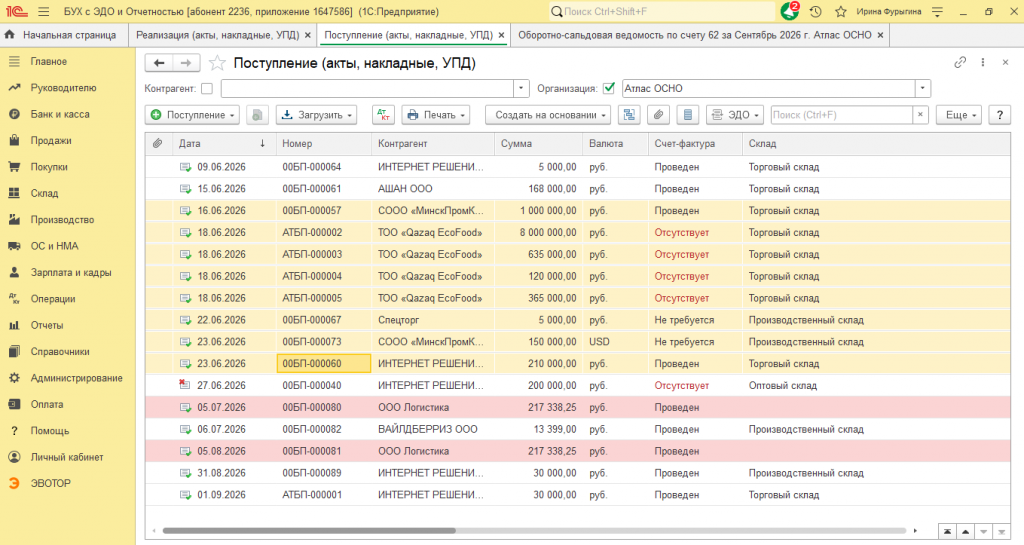
Рисунок 5 — «Выделение нескольких строк подряд с помощью Shift и стрелок»
При заполнении документов в 1С многие операции можно выполнять без мыши. Для перехода вперед между полями используйте Tab, для возврата — Shift + Tab. Активное поле подсвечивается.
| Комбинация | Действие |
|---|---|
| Tab или Enter | Перейти к следующему полю |
| Shift + Tab | Вернуться к предыдущему полю |
| Ctrl + Enter | Выполнить основную команду формы |
| Ctrl + S | Записать документ |
| Esc | Закрыть форму |
| F4 | Выбрать значение |
| Shift + F4 | Очистить поле ввода |
| Ctrl + Shift + F4 | Открыть выбранный объект |
| Alt + F10 | Перейти к командной панели |
| Shift + Alt + R | Восстановить положение окна |
Сочетание Shift + F4 очищает поле целиком. Оно пригодится, например, если в документе выбран старый договор, а нажатие Del не убирает значение. После очистки нажмите F4, чтобы выбрать нужные данные из справочника.

Рисунок 6 — «Полная очистка поля ввода с помощью Shift + F4»
Ctrl + Shift + F4 открывает карточку объекта, выбранного в поле. Например, в документе реализации можно перейти к полю контрагента и открыть его карточку для проверки ИНН. Закрывать сам документ для этого не нужно.
В табличной части используются знакомые сочетания:
Ins — добавить строку.
F9 — скопировать текущую строку вместе со значениями колонок.
Del — удалить строку.
Стрелки — перемещаться между ячейками.
Enter или F2 — перейти к редактированию ячейки.
Ctrl + Shift + Up — переместить текущую строку вверх.
Ctrl + Shift + Down — переместить текущую строку вниз.
Если сбились размеры или положение окна, используйте Shift + Alt + R для восстановления предусмотренного положения формы.
Редактирование текста в 1С:Предприятии во многом похоже на работу в текстовом редакторе. Привычные сочетания позволяют копировать и вставлять значения, выделять фрагменты и удалять слова целиком.
| Комбинация | Действие |
|---|---|
| Ctrl + C или Ctrl + Ins | Копировать в буфер обмена |
| Ctrl + X или Shift + Del | Вырезать в буфер обмена |
| Ctrl + V или Shift + Ins | Вставить из буфера обмена |
| Ctrl + Z | Отменить последнее действие |
| Ctrl + A | Выделить все |
| Home / End | Перейти в начало или конец строки |
| Ctrl + Home / Ctrl + End | Перейти в начало или конец текста |
| BackSpace | Удалить символ слева от курсора |
| Del | Удалить символ справа от курсора |
| Ctrl + BackSpace | Удалить слово слева от курсора |
| Ctrl + Del | Удалить слово справа от курсора |
| Shift + Home / Shift + End | Выделить текст до начала или конца строки |
Эти команды удобны при редактировании длинного комментария к платежному документу. Home переводит курсор в начало строки, а Shift + End выделяет текст от курсора до ее конца. Ctrl + BackSpace удаляет слово слева, Ctrl + Del — справа.

Рисунок 7 — «Выделение текста до конца строки с помощью Shift + End»
Ctrl + Z используется для отмены изменений при редактировании поля или ячейки. Это сочетание не отменяет запись или проведение документа. Если документ уже записан или проведен, исправления нужно вносить отдельно.
При работе с числовыми значениями предусмотрены дополнительные сочетания:
Shift + Num + (+) — прибавить значение текущей ячейки к числу в буфере обмена.
Shift + Num + (-) — вычесть значение текущей ячейки из числа в буфере обмена.
Этот прием может пригодиться для быстрой сверки сумм в отчете.
Оборотно-сальдовая ведомость, анализ счета и многие печатные формы отображаются как табличные документы. Для перемещения по ячейкам, выделения областей и управления группировками используются отдельные сочетания.
| Комбинация | Действие |
|---|---|
| Стрелки | Перемещаться по ячейкам |
| Ctrl + стрелки | Перейти к следующей заполненной или пустой ячейке |
| Shift + стрелки | Выделить область |
| Page Up / Page Down | Прокрутить на страницу вверх или вниз |
| Alt + Page Up / Alt + Page Down | Прокрутить на страницу влево или вправо |
| Ctrl + Home / Ctrl + End | Перейти в начало или конец документа |
| Ctrl + P | Распечатать активный документ |
| Ctrl + Num + (+) | Развернуть группировку |
| Ctrl + Num + (-) | Свернуть группировку |
| Ctrl + Break | Прервать формирование отчета |
Ctrl + Num + (+) и Ctrl + Num + (-) удобны при работе с ОСВ с детализацией. Например, отчет по счету 60 с разбивкой по контрагентам можно свернуть до итогов, а затем раскрыть данные по нужному поставщику.
Если отчет запущен за несколько лет без отбора и его формирование занимает слишком много времени, попробуйте Ctrl + Break. Когда операция поддерживает прерывание, это позволит остановить расчет и изменить период или настройки.
Для просмотра длинных печатных форм используйте Page Up и Page Down. В широких отчетах перемещаться на страницу влево и вправо помогают Alt + Page Up и Alt + Page Down.
Запоминать все горячие клавиши 1С:Предприятии 8.3 сразу не обязательно. Доступные сочетания можно посмотреть в самой программе:
Наведите указатель на кнопку командной панели. В подсказке рядом с названием команды может быть указана горячая клавиша. Например, у кнопки «Создать» в справочнике — Ins.
Откройте контекстное меню. Нажмите правую кнопку мыши или Shift + F10. Напротив многих команд отображаются сочетания клавиш.
Посмотрите меню «Еще». В нем перечислены команды текущей формы или списка, для части из которых указаны сочетания.
Откройте справку через Shift + F1. Найдите раздел о сочетаниях клавиш для списков, деревьев, полей ввода и табличных документов.
Осваивайте команды постепенно. Сначала попробуйте F9 для копирования документов, затем Shift + F4 для очистки полей и Ctrl + Shift + B для открытия «Избранного». Добавляйте по одному сочетанию в неделю и закрепляйте его в повседневной работе.
Если привычное сочетание не срабатывает, проверьте, где находится курсор, какой клиент используется и доступна ли команда в текущей форме. Чаще всего причина связана с одним из следующих условий.
Если горячие клавиши перестали работать у всех сотрудников после обновления или переноса базы на другой сервер, стоит проверить версию платформы и параметры запуска клиента. Специалисты «Что делать Внедрение» помогут разобраться в причине и настроить рабочие места.
Горячие клавиши 1С:Предприятия 8.3 сокращают время на повторяющиеся операции: создание и копирование документов, заполнение полей, поиск данных и просмотр отчетов. Начните с сочетаний, которые нужны вам каждый день, и постепенно добавляйте новые. Сохраните таблицы как памятку, чтобы нужные команды всегда были под рукой.
Нужна помощь по бухгалтерскому или налоговому учету? Есть вопросы по работе с 1С? Наши специалисты с радостью помогут вам разобраться. Свяжитесь с нами по телефону +7 (495) 784-71-73 или напишите на электронную почту tlm1c@4dk.ru — мы оперативно ответим и подберём оптимальное решение.
Консультация
Нужна помощь с 1С?
Консультанты «Что делать Внедрение» разберут вашу ситуацию в программе и подскажут, как настроить учёт.
Не пропустите изменения по теме «Инструкции по 1С»
Письмо раз в неделю, только новые статьи по этой теме.
Хотите обсудить вашу задачу? Оставьте заявку на бесплатную консультацию

Получите любой ответ по 1С
В MAX в боте "Личный помощник 1С"
получите бесплатные консультации по работе в 1С.
Бот работает 24/7 и консультирует за 1 минуту!
