
+7 (499) 956-21-70
Ежедневно, c 9:00 до 18:00Москва
В 1С:УНФ можно планировать поступления денежных средств при оформлении заказов покупателей. Указанные в заказе даты и доли платежей позволяют составить график оплаты, а затем проверить ожидаемые поступления в отчёте «Платёжный календарь».
Рассмотрим, как включить этот инструмент, внести оплату частями и сформировать отчёт за нужный период.
Перейдите в «Настройки» → «Ещё больше возможностей» → «Деньги» и включите «Платёжный календарь».

Рисунок 1 - «Настройки «Платежного календаря»
Откройте «Продажи» → «Заказы покупателей» и создайте новый заказ. Заполните основные реквизиты документа, затем добавьте позиции на вкладке «Товары, услуги».
Планирование оплаты выполняется в этом же заказе — на вкладке «Платёжный календарь».

Рисунок 2 — «Вкладка «Товары, услуги»
Перейдите на вкладку «Платёжный календарь» в заказе покупателя.
Если покупатель будет оплачивать заказ частями, нажмите кнопку «Список». В этом режиме можно добавить несколько строк и отдельно задать параметры каждого платежа.
Для каждой части оплаты укажите:
дату платежа — когда ожидается поступление денег;
процент платежа — какую долю оплаты покупатель должен внести в эту дату.
Таким образом в заказе формируется график плановых поступлений.
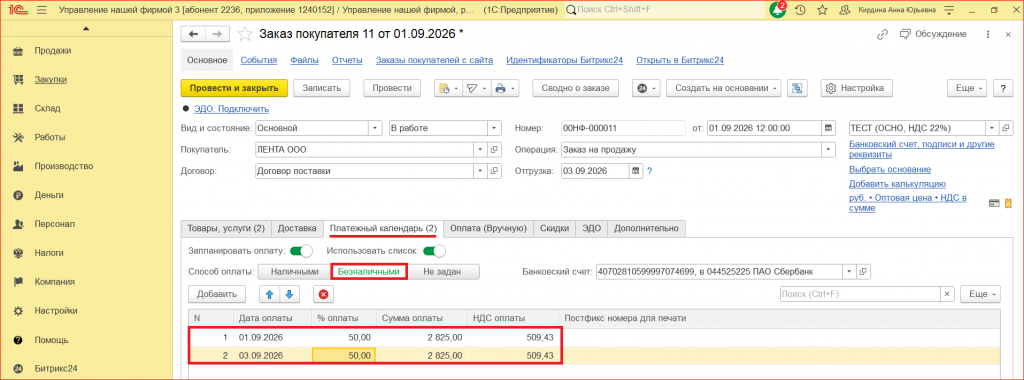
Рисунок 3 — «Вкладка «Платежный календарь»
После оформления заказов перейдите в «Деньги» → «Планирование» → «Платёжный календарь». Здесь можно проверить запланированные поступления по заказам покупателей.
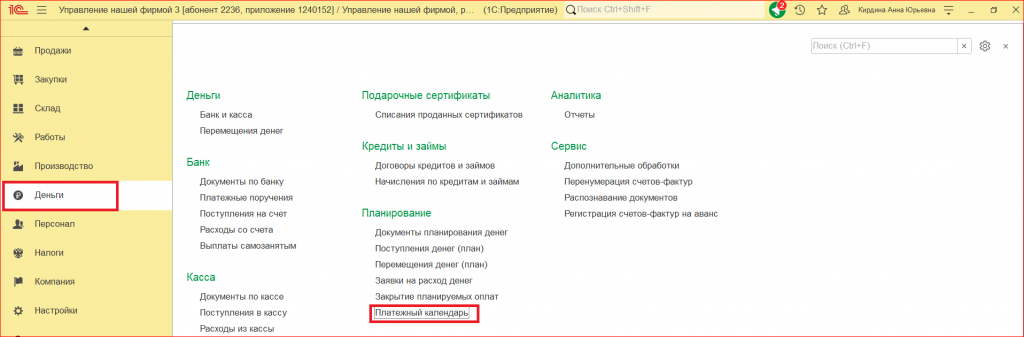
Рисунок 4 — «Платежный календарь»
Установите период, за который хотите посмотреть ожидаемые платежи, и сформируйте отчёт.
Проверьте, что поступления отражены в соответствии с графиками, указанными в заказах покупателей. При оплате частями ориентируйтесь на даты и доли платежей, заданные для каждого заказа.

Рисунок 5 — «Платежный календарь»
Чтобы плановые поступления по заказам покупателей отображались в платёжном календаре 1С:УНФ, включите этот инструмент и заполните график оплаты в заказе. Для поэтапной оплаты используйте режим «Список», указывая дату и процент каждого платежа. После этого сформируйте отчёт за нужный период и проверьте ожидаемые поступления.
Нужна помощь по бухгалтерскому или налоговому учёту? Есть вопросы по работе с 1С? Наши специалисты с радостью помогут вам разобраться. Свяжитесь с нами по телефону +7 (495) 784-71-73 или напишите на электронную почту tlm1c@4dk.ru — мы оперативно ответим и подберём оптимальное решение.
Консультация
Нужна помощь с 1С?
Консультанты «Что делать Внедрение» разберут вашу ситуацию в программе и подскажут, как настроить учёт.
Не пропустите изменения по теме «Инструкции по 1С»
Письмо раз в неделю, только новые статьи по этой теме.
Хотите обсудить вашу задачу? Оставьте заявку на бесплатную консультацию

Получите любой ответ по 1С
В MAX в боте "Личный помощник 1С"
получите бесплатные консультации по работе в 1С.
Бот работает 24/7 и консультирует за 1 минуту!
