
+7 (499) 956-21-70
Ежедневно, c 9:00 до 18:00Москва
В программе 1С:Зарплата и управление персоналом 3.1 можно оформить удержание части заработной платы для перечисления денежных средств родственнику работника. Для этого необходимо создать отдельный вид удержания, зарегистрировать его в системе и проверить отражение суммы при расчете зарплаты.
Рассмотрим порядок настройки и оформления такой операции в 1С:ЗУП 3.1.
Перед регистрацией перечисления необходимо добавить в программу соответствующий вид удержания.
Откройте раздел «Настройка» → «Удержания».
Нажмите кнопку «Создать».
В поле «Наименование» укажите понятное название, например «Удержание в пользу родственника».
Для реквизита «Назначение удержания» выберите значение «Прочее удержание в пользу третьих лиц».
Сохраните созданный элемент.
После выполнения этих действий новый вид удержания станет доступен для выбора при оформлении соответствующего документа.
Следующий этап — создание документа, на основании которого программа будет учитывать необходимую сумму при расчете заработной платы.
Перейдите в раздел «Зарплата» → «Алименты и другие удержания». Нажмите «Создать» и выберите документ «Постоянное удержание в пользу третьих лиц».
В открывшейся форме заполните основные реквизиты:
Дата начала — период, с которого необходимо производить удержание.
Вид удержания — ранее созданный элемент «Удержание в пользу родственника».
Контрагент — родственник работника, которому предназначены денежные средства. Если получатель отсутствует в справочнике, предварительно создайте новую запись.
Сотрудник — работник организации, из заработной платы которого будет удерживаться указанная сумма.
Сумма удержания — размер денежных средств, подлежащих удержанию.
Убедитесь, что все сведения внесены правильно. После проверки нажмите «Провести и закрыть».
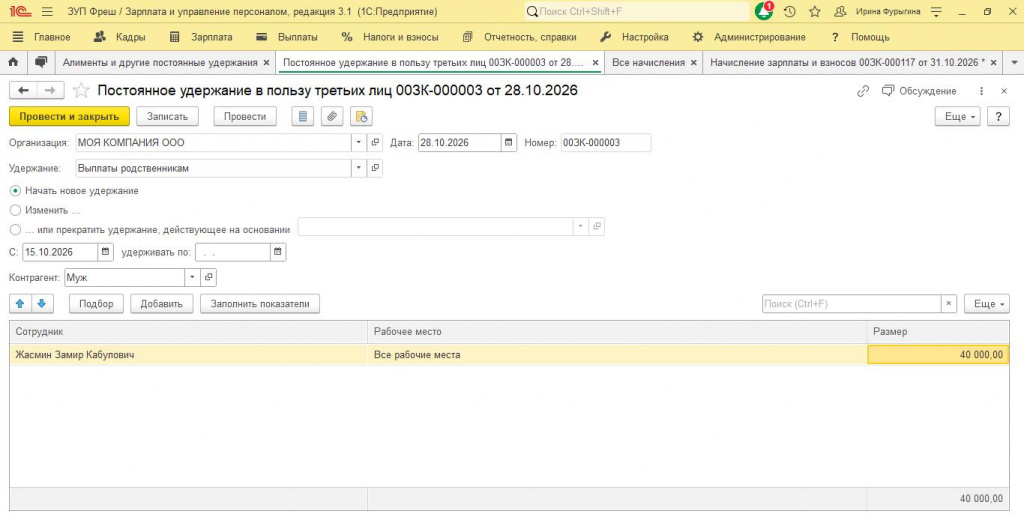
Рисунок 1 — «Документ «Постоянное удержание в пользу третьих лиц» в 1С:ЗУП 3.1
После регистрации документа необходимо убедиться, что программа учитывает установленную сумму при расчете оплаты труда.
Для проверки откройте документ «Начисление зарплаты и взносов» за соответствующий расчетный период.
Перейдите на вкладку «Удержания» и найдите запись, относящуюся к выбранному сотруднику. В табличной части должна отображаться сумма, указанная в документе постоянного удержания.
Если сведения отражены корректно, настройка выполнена успешно.

Рисунок 2 — «Отражение удержания в документе «Начисление зарплаты и взносов»
При регистрации операции важно правильно определить получателя денежных средств, период действия удержания и его размер.
Также необходимо учитывать основание для перечисления части заработной платы родственнику работника. Если операция выполняется по инициативе сотрудника, следует предварительно оформить его письменное заявление и определить допустимый порядок перечисления средств с учетом трудового законодательства.
Само отражение суммы в расчетном документе не заменяет фактического перечисления денежных средств получателю. Поэтому порядок выплаты необходимо организовать отдельно.
В 1С:ЗУП 3.1 удержание в пользу родственника сотрудника оформляется через создание отдельного вида удержания и документа «Постоянное удержание в пользу третьих лиц». После регистрации операции следует проверить ее отражение в документе «Начисление зарплаты и взносов». Это позволит убедиться, что программа учитывает установленную сумму при расчете заработной платы.
Для проверки корректности настроек, выявления ошибок в учете и оценки состояния информационной базы можно воспользоваться услугой «Аудит 1С» от компании «Что делать Внедрение».
Нужна помощь по бухгалтерскому или налоговому учету? Есть вопросы по работе с 1С? Наши специалисты помогут вам разобраться. Свяжитесь с нами по телефону +7 (495) 784-71-73 или напишите на электронную почту tlm1c@4dk.ru — мы ответим на ваши вопросы и подберем подходящее решение.
По теме статьи
Расчёт зарплаты занимает дни вместо часов?
Настроим 1С:ЗУП под ваш штат: начисления, НДФЛ и взносы считаются автоматически, отчёты формируются без ручных сверок.
Не пропустите изменения по теме «Зарплата и кадры»
Письмо раз в неделю, только новые статьи по этой теме.
Хотите обсудить вашу задачу? Оставьте заявку на бесплатную консультацию

Получите комплект должностных инструкций
